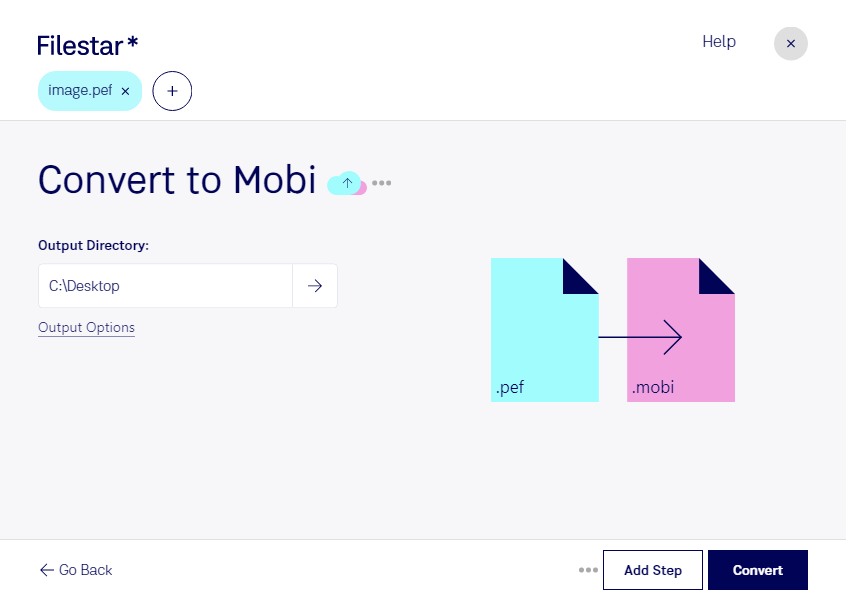
Wenn du pef in mobi umwandeln möchtest, wechselst du zwischen zwei unterschiedlichen Dateitypen: PEF, das Pentax Electronic File, enthält RAW-Bilddaten deiner Kamera. MOBI ist dagegen ein Mobipocket-E-Book für kompatible Lesegeräte und Anwendungen. Ziel ist daher nicht, die ursprünglichen Kameradaten unverändert zu übernehmen, sondern deine Aufnahmen für ein digitales Buch aufzubereiten.
Das kann beispielsweise für Fotografen interessant sein, die eine kommentierte Bildserie weitergeben möchten. Auch Dozenten an Fotoschulen oder Reiseautoren können Kameraaufnahmen für Unterrichtsmaterialien oder bebilderte Publikationen nutzen. Entscheidend sind dabei passende Bildabmessungen und eine überschaubare Dateigröße. Bewahre deine PEF-Originale separat auf: Ein E-Book ersetzt kein RAW-Archiv für die spätere Bildbearbeitung.
Filestar läuft auf Windows und macOS und unterstützt die Stapelverarbeitung. Damit kannst du mehrere Dateien gemeinsam bearbeiten, statt dieselben Arbeitsschritte für jede Aufnahme einzeln auszuführen. Prüfe in der App, welche skills für deine Ausgangsdateien und das gewünschte Zielformat verfügbar sind und ob für dein E-Book zusätzliche Schritte zur Zusammenstellung erforderlich sind.
Die lokale Verarbeitung auf deinem Computer bietet gerade bei unveröffentlichten Fotos oder Kundenaufnahmen einen wichtigen Datenschutzvorteil: Deine Dateien müssen dafür nicht auf einen externen Konvertierungsserver hochgeladen werden. So reduzierst du die Weitergabe sensibler Inhalte und behältst die Kontrolle über deren Speicherung. Filestar ist eine Desktop-Anwendung, kein Online-Konverter.
Du möchtest wissen, wie du deine Pentax-Aufnahmen mit Filestar für ein E-Book vorbereiten kannst? Kontaktiere uns und beschreibe deinen gewünschten Ablauf.