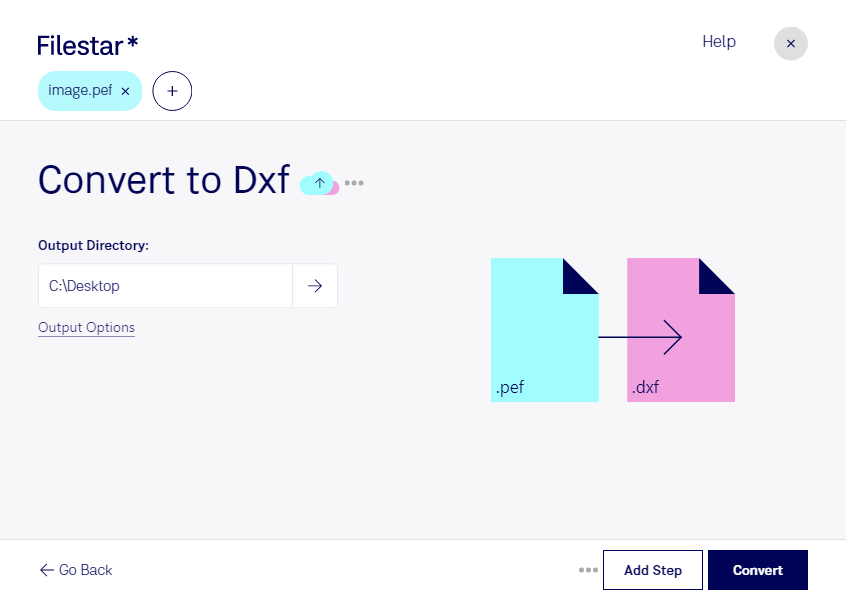
Wenn du pef in dxf umwandeln möchtest, verbindest du zwei unterschiedliche Arbeitswelten: PEF, das Pentax Electronic File, enthält RAW-Bilddaten einer Pentax-Kamera. DXF ist eine Drawing-Exchange-Format-Datei zum Austausch von CAD-Zeichnungen. Mit Filestar bereitest du deine Dateien lokal auf deinem Computer für die Weiterverarbeitung vor – auf Windows und macOS.
Interessant ist dieser Workflow beispielsweise für Architektur, Produktdesign oder technische Dokumentation. Fotos von Fassadendetails, Bauteilen oder bestehenden Objekten können als Ausgangspunkt für die Erstellung von Zeichnungen dienen. Wichtig dabei: Ein Kamerabild ist noch keine maßhaltige CAD-Zeichnung. Für nutzbare Konturen, korrekte Abmessungen und saubere Geometrien können zusätzliche Bearbeitungsschritte im CAD-Programm erforderlich sein. Die Umwandlung ersetzt weder eine Vermessung noch eine fachliche Prüfung.
Wenn du ganze Fotoserien bearbeiten möchtest, hilft dir die Stapelverarbeitung von Filestar. Statt jede Datei einzeln zu verarbeiten, kannst du mehrere Dateien gemeinsam bearbeiten und wiederkehrende Schritte vereinheitlichen. Das spart Zeit bei umfangreichen Projekten und erleichtert einen konsistenten Ablauf von der Bildvorlage bis zur weiteren Verarbeitung.
Gerade bei Aufnahmen aus Kundenprojekten, Werkstätten oder geschützten Gebäudebereichen ist der Umgang mit sensiblen Daten entscheidend. Filestar ist kein Online-Konverter: Bei der lokalen Verarbeitung müssen deine Quelldateien nicht zur Konvertierung auf einen Cloud-Server hochgeladen werden. Dadurch vermeidest du zusätzliche Übertragungs- und Speicherorte und behältst die Kontrolle über deine Projektdateien. Der Schutz deines Computers und passende Zugriffsrechte bleiben dabei wichtig.
Du möchtest klären, ob der Workflow zu deinen PEF-Dateien und den Anforderungen deiner CAD-Anwendung passt? Melde dich bei uns und beschreibe, welches Ergebnis du benötigst.