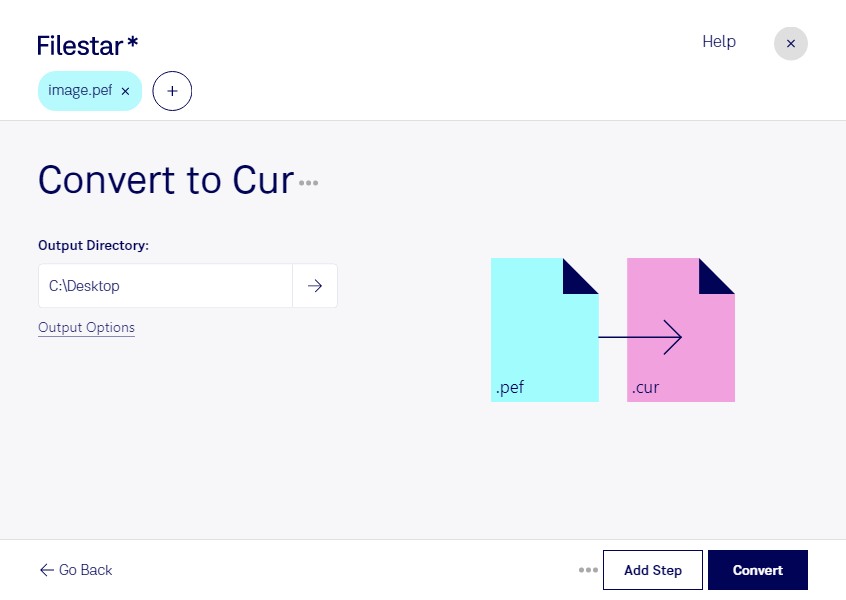
Du möchtest aus einer Pentax-Aufnahme einen individuellen Windows-Cursor erstellen? Mit Filestar kannst du pef in cur umwandeln und dein Fotomotiv für eine neue Aufgabe nutzen. Die Desktop-Software läuft auf Windows und macOS und unterstützt die Stapelverarbeitung, wenn du mehrere Dateien auf einmal konvertieren möchtest.
pef steht für Pentax Electronic File und enthält die Rohbilddaten einer Pentax-Kamera. cur ist dagegen ein Format für Windows-Cursor und kommt vor allem in der Softwareentwicklung und Oberflächengestaltung zum Einsatz. Bei der Umwandlung entsteht aus dem Kamerabild eine Cursor-Datei: Die RAW-Informationen stehen darin nicht mehr für die fotografische Nachbearbeitung zur Verfügung. Bewahre deine pef-Originale deshalb separat auf.
Praktisch ist diese Konvertierung beispielsweise für UI-Designer und Entwickler, die individuelle Mauszeiger für Windows-Anwendungen gestalten. Auch Fotografen und Kreativagenturen können eigene Bildmotive als Grundlage für Cursor verwenden, etwa für interaktive Ausstellungen oder kundenspezifische Präsentationssysteme. Da Mauszeiger klein dargestellt werden, eignen sich besonders klar erkennbare Motive mit wenig Details. Ein passender Bildausschnitt erleichtert die spätere Nutzung.
Mit der Stapelverarbeitung von Filestar musst du nicht jede Aufnahme einzeln umwandeln. Du kannst mehrere pef-Dateien gemeinsam verarbeiten und so unterschiedliche Motive für ein Projekt vorbereiten. Das spart wiederkehrende Arbeit und erleichtert den Vergleich verschiedener Varianten.
Die Verarbeitung erfolgt lokal auf deinem Computer statt durch den Upload zu einem Cloud-Konverter. Dadurch gibst du unveröffentlichte Aufnahmen oder vertrauliches Kundenmaterial nicht zur Konvertierung an einen externen Dienst weiter. Das reduziert die mit einer Übertragung und externen Speicherung verbundenen Risiken und lässt dir mehr Kontrolle über deine Dateien.
Du möchtest wissen, wie Filestar in deinen Arbeitsablauf passt? Melde dich bei uns und beschreibe, welche Dateien und Projekte du verarbeiten möchtest.