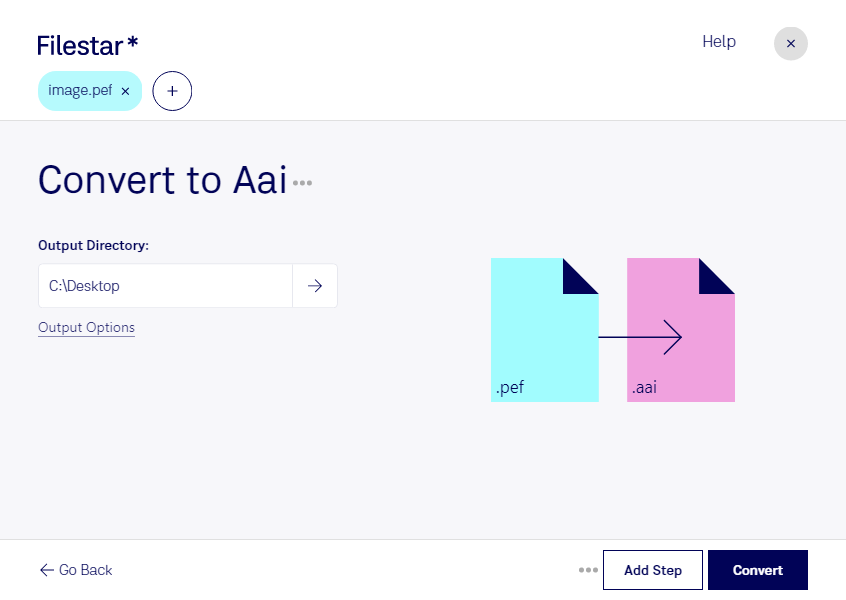
Wenn du pef in aai umwandeln möchtest, machst du aus einer Pentax-Aufnahme ein Rasterbild für passende Dune-HD-Anwendungen. Filestar unterstützt dich dabei direkt auf deinem Computer – sowohl unter Windows als auch unter macOS.
pef steht für „Pentax Electronic File“ und ist ein Kameraformat, in dem Pentax-Kameras RAW-Aufnahmen speichern. Diese enthalten Bilddaten für die nachträgliche Entwicklung und Bearbeitung. aai ist dagegen ein Rasterbildformat für Dune-HD-Bilder. Die Umwandlung ist sinnvoll, wenn du deine Aufnahmen für einen Arbeitsablauf benötigst, der ausdrücklich aai-Dateien verlangt. Die ursprüngliche pef-Datei solltest du als digitales Original aufbewahren: Ein Rasterbild ersetzt nicht die Bearbeitungsmöglichkeiten der RAW-Aufnahme.
Für Fotografen, Mediengestalter und AV-Techniker kann dieser Formatwechsel beispielsweise bei der Vorbereitung von Bildmaterial für kompatible Dune-HD-Systeme nützlich sein. Ob Kundenaufnahmen, Produktfotos oder Motive für eine Präsentation: Entscheidend ist, welches Bildformat das Zielsystem unterstützt.
Mit der Stapelverarbeitung von Filestar kannst du mehrere pef-Dateien in einem Durchgang konvertieren. So musst du nicht jede Aufnahme einzeln verarbeiten und sparst bei umfangreichen Bildserien wiederkehrende Arbeit.
Die Verarbeitung erfolgt lokal auf deinem Rechner. Anders als bei einer Cloud-Konvertierung musst du vertrauliche Kundenbilder oder unveröffentlichte Aufnahmen nicht zur Verarbeitung an einen externen Dienst übertragen. Das reduziert die Weitergabe sensibler Dateien und hilft dir, die Kontrolle über dein Bildmaterial zu behalten. Wie sicher die Dateien insgesamt sind, hängt weiterhin vom Schutz deines Computers und deiner Datensicherung ab.
Du möchtest klären, ob Filestar zu deinem pef-zu-aai-Arbeitsablauf passt? Kontaktiere uns mit deinen Anforderungen und Fragen zum gewünschten Einsatz.