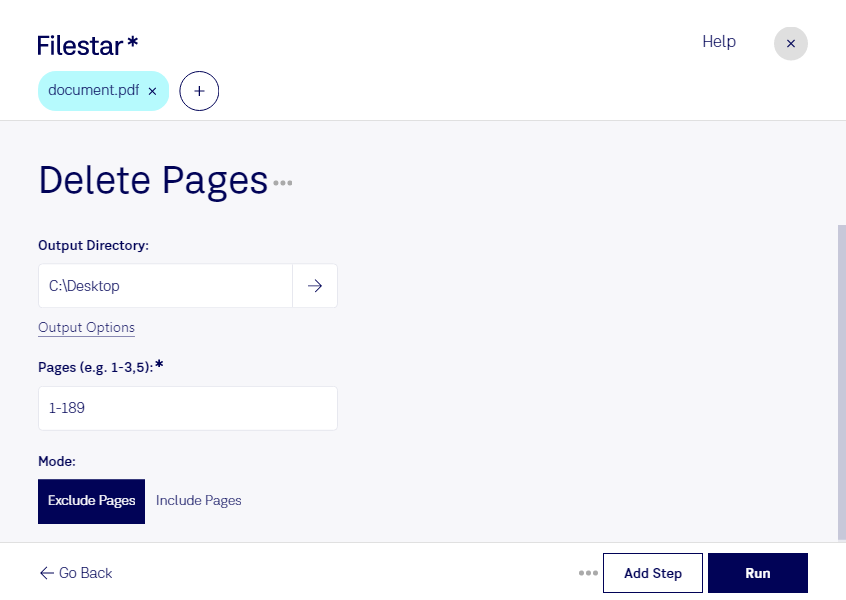
Seiten aus pdf löschen

  1. Lade die neueste Version von Filestar herunter und installiere sie.

  2. Klicke auf deinem Desktop mit der rechten Maustaste auf eine oder mehrere Pdf-Dateien und wähle Convert with Filestar.

  3. Gib delete pages in das Suchfeld ein.

  4. Klicke auf Run.

  5. Oder lass einen KI-Agenten die Aufgabe erledigen: filestarcli -i file.pdf -c "delete pages" (so geht’s).

seiten aus pdf löschen

Lass deinen KI-Agenten seiten aus PDF löschen

Claude Code, Codex, Cursor und andere Agenten können das mit Filestar auf deinem Computer erledigen. Deine Dateien bleiben auf deinem Rechner.

Installiere Filestar und füge es deinen Agenten hinzu:

npm install -g filestar
filestarcli agent install

Frag dann deinen Agenten:

“Nutze Filestar in meinem Downloads-Ordner für folgende Aufgabe: seiten aus PDF löschen”

Oder führe es selbst aus:

filestarcli -i file.pdf -c "delete pages"

Läuft auf deinem Computer. Deine Dateien bleiben dort. Funktioniert auf Windows, macOS und Linux. 50 kostenlose Konvertierungen bei Installation über npm, ohne Konto.

Kann mein KI-Agent seiten aus PDF löschen?

Ja. Installiere die Filestar CLI mit npm install -g filestar. Dein Agent kann dann filestarcli -i file.pdf -c "delete pages" auf deinem Computer ausführen, sodass deine Dateien darauf bleiben.

Filestar mit KI-Agenten nutzen →

Was ist .pdf?

Dateiendung
.pdf
Format
Binär
Kategorie
Dokument
Entwickler
Adobe Systems
Beschreibung
Das Portable Document Format (PDF) ist ein vielseitiger Dateityp, der Dokumente unabhängig von Anwendungssoftware, Hardware und Betriebssystemen darstellt. Das Format wurde in den 1990er-Jahren von Adobe entwickelt. PDF-Dateien können Text, Schriftarten, Bilder und sogar interaktive Elemente wie Hyperlinks, Formulare und Multimedia-Inhalte enthalten. Das Format wird häufig verwendet, weil es die ursprüngliche Formatierung eines Dokuments beibehält und so sicherstellt, dass es auf verschiedenen Plattformen wie vorgesehen angezeigt und gedruckt werden kann.
MIME-Typ
application/pdf
Beispiel
sample.pdf

Jetzt: Seiten aus pdf löschen

In wenigen Minuten loslegen

Leere Seiten, veraltete Anhänge oder doppelte Inhalte machen PDF-Dokumente unnötig umfangreich. Mit Filestar kannst du Seiten aus PDF löschen und deine Unterlagen auf das Wesentliche reduzieren. So bereitest du Dokumente für die Weitergabe, den Druck oder die Ablage vor, ohne sie im ursprünglichen Erstellungsprogramm bearbeiten zu müssen.

Eine PDF-Datei ist eine Portable-Document-Format-Datei und gehört zu den Dokumentformaten. Ihr festes Layout eignet sich besonders für Verträge, Berichte und Präsentationen. Wenn du nicht benötigte Seiten entfernst, bleiben die Inhalte und das Layout der verbleibenden Seiten erhalten. Prüfe vor dem Bearbeiten, welche Seiten entfallen dürfen, und bewahre bei wichtigen Unterlagen eine unveränderte Originaldatei auf.

Im Berufsalltag ist das beispielsweise in der Verwaltung hilfreich, wenn leere Scan-Seiten aus Akten entfernt werden sollen. Im Vertrieb kannst du interne Anhänge aus Angebotsunterlagen herausnehmen. Steuerkanzleien können Dokumentpakete um nicht benötigte Trennblätter bereinigen. Bei digital signierten PDFs ist besondere Vorsicht nötig: Änderungen können die Gültigkeit einer Signatur beeinträchtigen.

Filestar läuft auf Windows und macOS und unterstützt auch die Stapelverarbeitung. Statt jedes Dokument einzeln zu bearbeiten, kannst du mehrere PDF-Dateien in einem Durchgang verarbeiten. Das spart wiederkehrende Arbeit, besonders bei gleichartig aufgebauten Unterlagen.

Die lokale Verarbeitung auf deinem Computer vermeidet den Upload deiner Dokumente zu einem Cloud-Dienst. Dadurch reduzierst du Risiken durch die Übertragung und Speicherung auf fremden Servern – ein wichtiger Vorteil bei personenbezogenen Daten, vertraulichen Verträgen und internen Berichten. Der Schutz deines Computers und passende Zugriffsrechte bleiben dabei entscheidend.

Du möchtest PDF-Dokumente regelmäßig bereinigen oder größere Dateimengen bearbeiten? Kontaktiere uns, damit wir gemeinsam klären können, wie Filestar zu deinem Arbeitsablauf passt.