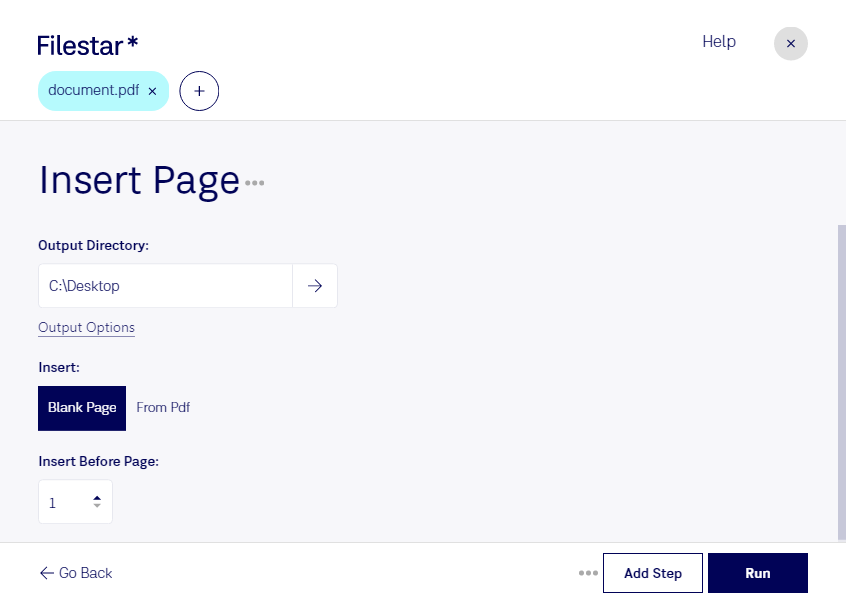
Eine Seite in eine pdf einzufügen ist oft der letzte Schritt, bevor ein Dokument vollständig ist: Das Deckblatt fehlt, ein Anhang kommt nachträglich hinzu oder ein Bericht braucht eine zusätzliche Erläuterung. Mit Filestar ergänzt du deine Dokumente direkt auf deinem Computer, ohne sie dafür in einen Cloud-Dienst hochzuladen. Die Software läuft auf Windows und macOS.
Als Portable-Document-Format-Datei eignet sich eine pdf für Dokumente, deren Darstellung beim Weitergeben erhalten bleiben soll. Statt das gesamte Dokument neu aus der ursprünglichen Anwendung zu exportieren, kannst du die vorhandene Datei gezielt um die benötigte Seite erweitern. Das erleichtert die Pflege fertiger Unterlagen und spart unnötige Arbeitsschritte.
Im Büroalltag gibt es dafür viele Anwendungsfälle: In der Buchhaltung ergänzt du Rechnungsunterlagen um Belege, im Personalbereich fügst du Bewerbungsunterlagen weitere Nachweise hinzu. In Kanzleien lassen sich zusätzliche Anlagen in Dokumente aufnehmen, während Projektteams Berichte um Freigaben oder technische Informationen erweitern können.
Wenn du regelmäßig viele Dateien verarbeitest, sind die Stapelfunktionen von Filestar besonders hilfreich. Sie ermöglichen es dir, mehrere Dateien in einem Arbeitsgang zu bearbeiten oder zu konvertieren. Wiederkehrende Aufgaben musst du dadurch nicht für jedes Dokument einzeln ausführen.
Gerade bei Verträgen, Personalunterlagen und internen Berichten ist die lokale Verarbeitung ein wichtiger Vorteil. Deine Dokumente müssen für die Bearbeitung nicht an einen externen Cloud-Anbieter übertragen werden. Das reduziert Risiken durch die Übermittlung und Speicherung auf fremden Servern und lässt dir mehr Kontrolle über sensible Inhalte. Der Schutz deines Computers und die passenden Zugriffsrechte bleiben dabei wichtig.
Du möchtest wissen, wie Filestar zu deinem Dokumentenworkflow passt? Kontaktiere uns und beschreibe, welche pdf-Dateien du ergänzen oder im Stapel verarbeiten möchtest.