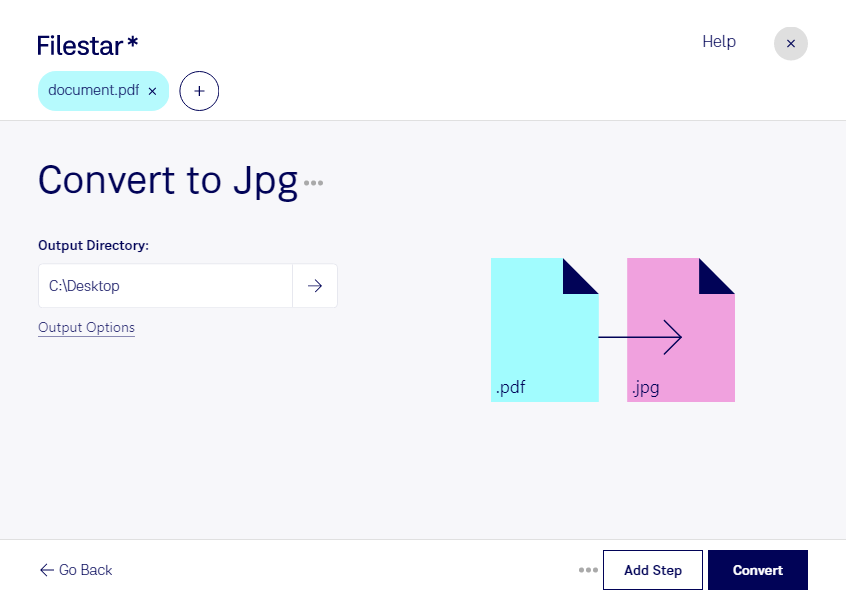
Du möchtest eine Seite aus einem Dokument als Bild verwenden? Mit Filestar kannst du pdf in jpg umwandeln und Inhalte für Präsentationen, Websites oder die Weitergabe aufbereiten. Aus einer Portable-Document-Format-Datei wird dabei ein JPEG-Bild: Die Dokumentseite wird als Rasterbild dargestellt, das sich in vielen Bildprogrammen öffnen und bearbeiten lässt.
Das ist besonders praktisch, wenn dein Zielprogramm Bilder statt Dokumente benötigt. Im Marketing kannst du beispielsweise Seiten aus Produktbroschüren für Kampagnen nutzen. Immobilienmakler bereiten Exposéseiten als Bilder für Angebote auf, während Lehrkräfte Arbeitsblätter in Präsentationen einbinden. Auch für die schnelle visuelle Abstimmung von Layouts kann das jpg-Format hilfreich sein.
Filestar läuft auf Windows und macOS und unterstützt die Stapelverarbeitung. Statt jedes Dokument einzeln umzuwandeln, verarbeitest du mehrere pdf-Dateien in einem Arbeitsgang. Das spart wiederkehrende Handgriffe und erleichtert die Bearbeitung größerer Dokumentbestände.
Die Umwandlung erfolgt lokal auf deinem Computer. Deine Dokumente müssen dafür nicht auf den Server eines Cloud-Konverters hochgeladen werden. So vermeidest du eine zusätzliche Übertragung und Speicherung bei einem externen Anbieter – ein wichtiger Vorteil bei vertraulichen Kundenunterlagen, internen Entwürfen oder personenbezogenen Daten. Der Schutz deines Computers und die Zugriffsrechte bleiben dabei weiterhin entscheidend.
Beachte bei der Formatwahl: jpg eignet sich für die visuelle Nutzung, ersetzt aber nicht das ursprüngliche Dokument. Text liegt anschließend als Bild vor und lässt sich nicht mehr direkt als Text bearbeiten. Da JPEG verlustbehaftet komprimiert, solltest du besonders kleine Schrift und feine Linien im Ergebnis prüfen und die Originaldatei aufbewahren.
Du möchtest Filestar für deine Dokumentabläufe einsetzen oder hast Fragen zur Stapelverarbeitung? Melde dich bei uns – wir helfen dir, den passenden Ablauf zu finden.