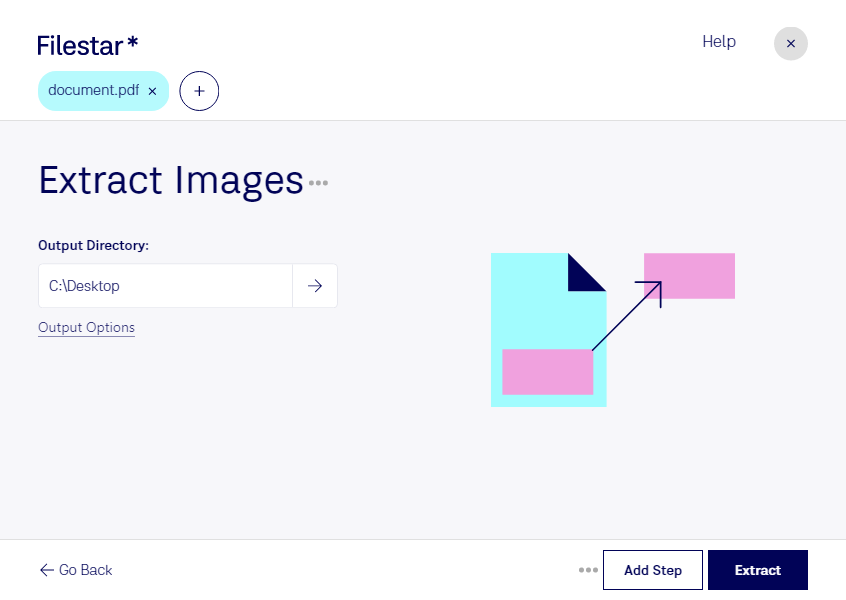
Du brauchst eine Grafik aus einem Bericht, Produktfotos aus einem Katalog oder Abbildungen aus einer Präsentation? Mit Filestar kannst du Bilder aus pdf extrahieren und für die weitere Bearbeitung bereitstellen. Statt einzelne Seiten per Screenshot zu erfassen und mühsam zuzuschneiden, verarbeitest du deine Dokumente direkt auf deinem Computer.
Eine pdf ist eine Portable-Document-Format-Datei, die Texte, Bilder und weitere Inhalte in einem Dokument zusammenführt. Beim Extrahieren löst du enthaltene Bilder aus diesem Dokument, um sie separat zu verwenden. Die verfügbare Bildqualität hängt dabei von der Qualität der eingebetteten Bilder ab: Eine niedrig aufgelöste Vorlage erhält durch das Extrahieren keine zusätzlichen Details. Bei gescannten Dokumenten kann eine komplette Seite als zusammenhängendes Bild gespeichert sein.
Filestar läuft auf Windows und macOS und unterstützt die Stapelverarbeitung. So kannst du mehrere pdf-Dateien in einem Arbeitsgang verarbeiten, statt jedes Dokument einzeln zu öffnen. Das spart besonders dann Zeit, wenn du regelmäßig umfangreiche Dokumentensammlungen bearbeitest.
Im Grafikdesign lassen sich extrahierte Abbildungen für neue Layouts aufbereiten. Marketingteams können Produktbilder aus freigegebenen Katalogen für weitere Materialien nutzen. In Redaktionen und Bildungseinrichtungen hilft die Verarbeitung dabei, Schaubilder für Artikel, Unterrichtsmaterialien oder Präsentationen bereitzustellen. Prüfe vor der Weiterverwendung, ob du über die erforderlichen Nutzungsrechte verfügst.
Die lokale Verarbeitung ist insbesondere bei vertraulichen Unterlagen ein Vorteil: Für diesen Arbeitsschritt müssen deine Dokumente nicht an einen Cloud-Dienst übermittelt werden. Dadurch vermeidest du zusätzliche Übertragungswege und die Speicherung bei einem weiteren Anbieter. Die Sicherheit deines Computers und deine internen Datenschutzvorgaben bleiben dennoch wichtig.
Du möchtest Bilder aus mehreren pdf-Dateien extrahieren und wissen, wie Filestar zu deinem Arbeitsablauf passt? Kontaktiere uns – wir helfen dir bei der Auswahl der passenden skills.