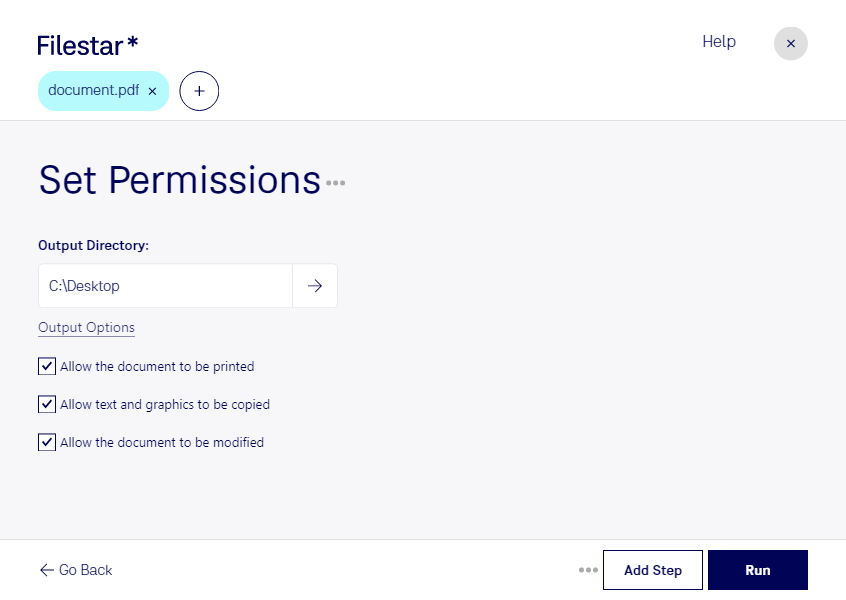
Nicht jedes Dokument soll uneingeschränkt bearbeitet, kopiert oder gedruckt werden können. Wenn du Berechtigungen für pdf festlegen möchtest, kannst du mit Filestar die zulässige Nutzung deiner Dokumente gezielt einschränken. So bereitest du eine Portable-Document-Format-Datei für die Weitergabe vor und behältst mehr Kontrolle darüber, wie andere mit deinen Inhalten arbeiten.
Das ist beispielsweise in Kanzleien sinnvoll, wenn Vertragsunterlagen nicht ohne Weiteres verändert werden sollen. Personalabteilungen können die Nutzung interner Dokumente einschränken, während Agenturen Entwürfe und Präsentationen mit passenden Vorgaben an Kunden weitergeben. Auch für Schulungsunterlagen oder technische Dokumentationen helfen klar definierte Berechtigungen dabei, die vorgesehene Verwendung zu unterstützen.
Mit Filestar musst du umfangreiche Dokumentensammlungen nicht Datei für Datei bearbeiten. Per Stapelverarbeitung kannst du dieselben Berechtigungseinstellungen auf mehrere pdf-Dateien anwenden. Das spart wiederkehrende Arbeit und erleichtert eine einheitliche Verarbeitung, etwa bei einem ganzen Ordner mit Projektunterlagen. Filestar läuft auf Windows und macOS und lässt sich damit in unterschiedliche Arbeitsumgebungen einbinden.
Die Verarbeitung erfolgt lokal auf deinem Computer. Anders als bei einem Cloud-Dienst musst du vertrauliche Dokumente dafür nicht auf externe Server hochladen. Dadurch vermeidest du zusätzliche Übertragungs- und Speicherorte – ein wichtiger Vorteil bei personenbezogenen Daten, internen Berichten und geschäftlichen Unterlagen.
Wichtig für deine Entscheidung: pdf-Berechtigungen sind kein absoluter Kopierschutz. Ihre Durchsetzung hängt auch vom verwendeten Anzeigeprogramm ab. Prüfe deshalb vor der Weitergabe, ob die Einstellungen im vorgesehenen Programm wie gewünscht greifen, und ergänze sie bei sensiblen Inhalten durch geeignete Zugriffsschutzmaßnahmen.
Du möchtest Berechtigungen für viele pdf-Dokumente einheitlich festlegen? Kontaktiere uns und beschreibe deinen Ablauf – wir helfen dir, die passende Verarbeitung mit Filestar zu finden.