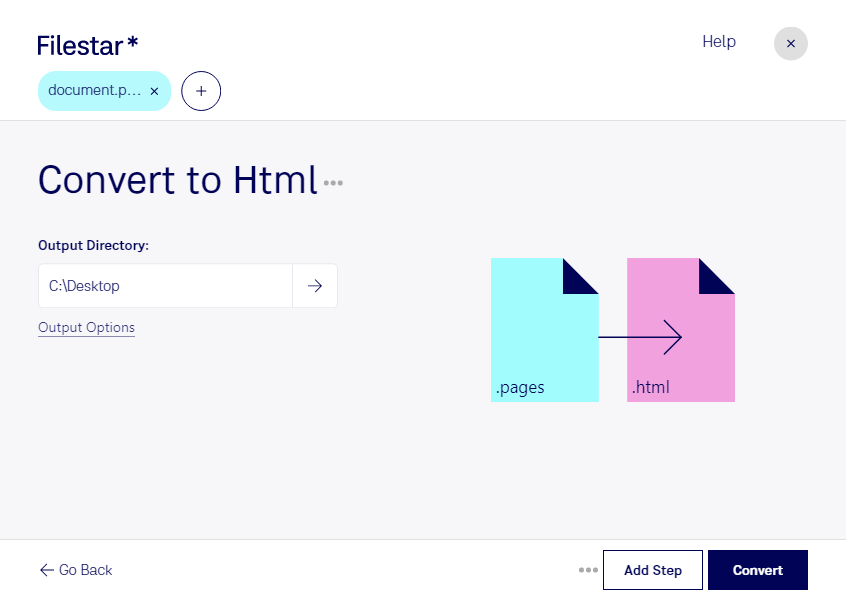
Ein Pages-Dokument eignet sich zum Erstellen und Gestalten von Texten. Für die Veröffentlichung auf einer Website brauchst du dagegen ein Format, das Browser verarbeiten können. Mit Filestar kannst du pages in html umwandeln und deine Inhalte für die weitere Bearbeitung im Web vorbereiten. Die entstehende Hypertext-Markup-Language-Datei lässt sich anschließend in einem Editor öffnen und an dein Webprojekt anpassen.
Das ist beispielsweise für Redaktionen hilfreich, die Artikel aus Pages für eine Website übernehmen möchten. Marketingteams können vorhandene Produkttexte für Landingpages aufbereiten, während Entwickler und technische Redakteure Dokumentationen für browserbasierte Anwendungen vorbereiten. Statt Texte einzeln zu kopieren, erhältst du eine HTML-Grundlage für deinen weiteren Arbeitsablauf. Prüfe nach der Umwandlung insbesondere komplexe Layouts, Tabellen und eingebundene Bilder, bevor du die Inhalte veröffentlichst.
Wenn du mehrere Dokumente verarbeiten möchtest, unterstützt Filestar die Stapelverarbeitung. Du kannst mehrere pages-Dateien in einem Durchgang umwandeln, anstatt die Konvertierung für jedes Dokument separat anzustoßen. Das spart wiederkehrende Arbeit, etwa bei umfangreichen Artikelsammlungen oder regelmäßig aktualisierten Dokumentationen.
Filestar läuft unter Windows und macOS und verarbeitet deine Dateien lokal auf deinem Computer. Deine Dokumente müssen für die Umwandlung nicht an einen Cloud-Konverter übertragen werden. Dadurch vermeidest du zusätzliche Übertragungswege und die Verarbeitung auf fremden Servern – besonders relevant bei internen Unterlagen, unveröffentlichten Texten oder vertraulichen Kundeninformationen. Die Sicherheit deines eigenen Rechners und deine internen Datenschutzvorgaben bleiben dabei wichtig.
Du möchtest Pages-Dokumente für dein Webprojekt aufbereiten oder einen wiederkehrenden Konvertierungsablauf einrichten? Kontaktiere uns und beschreibe deinen Anwendungsfall.