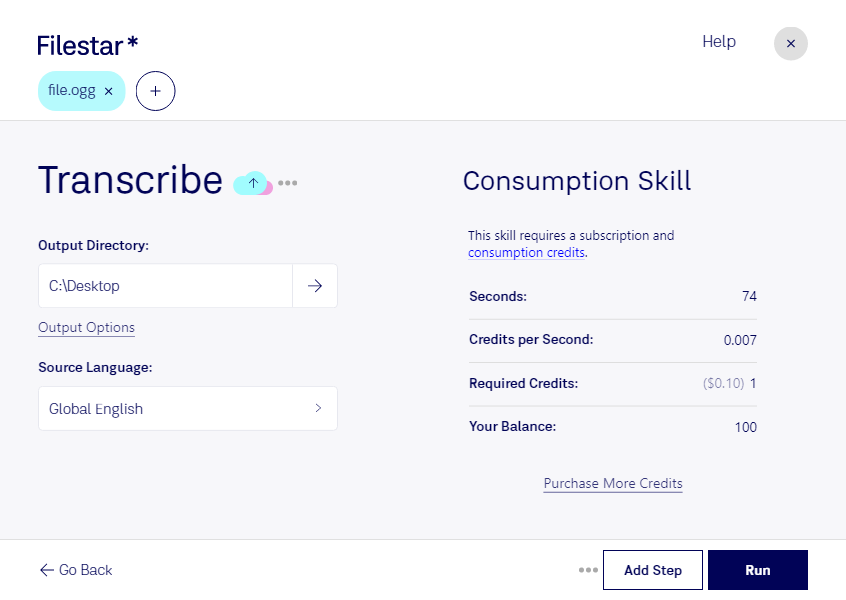
Gesprochene Inhalte lesen, durchsuchen und weiterverwenden: Wenn du ogg transkribieren möchtest, hilft dir Filestar dabei, Sprache aus einer Ogg-Vorbis-Audiodatei in Text umzuwandeln. So werden aus Interviews, Besprechungen oder Sprachaufzeichnungen schriftliche Inhalte, mit denen du gezielt weiterarbeiten kannst. Filestar läuft auf Windows und macOS und ist eine Anwendung für deinen Computer, kein Online-Konverter.
Gerade im beruflichen Alltag spart die Transkription Zeit. Im Journalismus kannst du aufgezeichnete Interviews für die redaktionelle Bearbeitung vorbereiten. In der Forschung erleichtern Transkripte die Auswertung qualitativer Gespräche. Auch für die Dokumentation von Projektbesprechungen oder die Aufbereitung von Vorträgen ist eine Textfassung hilfreich: Du findest relevante Aussagen schneller und musst nicht immer wieder die gesamte Aufnahme anhören.
Wenn du mehrere Aufzeichnungen bearbeiten möchtest, unterstützt Filestar die Stapelverarbeitung. Statt jede ogg-Datei einzeln zu starten, kannst du mehrere Dateien gemeinsam verarbeiten. Das reduziert wiederkehrende Arbeitsschritte und ist besonders praktisch bei Interviewreihen, Schulungsmaterial oder regelmäßig aufgezeichneten Besprechungen.
Die lokale Verarbeitung bietet außerdem einen wichtigen Datenschutzvorteil gegenüber Cloud-Diensten: Werden Audiodateien auf deinem Computer verarbeitet, müssen vertrauliche Gesprächsinhalte dafür nicht an einen externen Verarbeitungsdienst übertragen werden. Damit reduzierst du die Weitergabe sensibler Daten und behältst mehr Kontrolle über deine Dateien. Zugriffsrechte und eine sichere Speicherung auf deinem Gerät bleiben dennoch wichtig.
Wie gut ein Transkript ausfällt, hängt unter anderem von der Aufnahmequalität, Hintergrundgeräuschen und der Verständlichkeit der Sprache ab. Prüfe deshalb Namen, Fachbegriffe und wichtige Aussagen, bevor du den Text veröffentlichst oder als Dokumentation verwendest.
Du möchtest ogg-Dateien für deinen Arbeitsablauf transkribieren und hast Fragen zur passenden Verarbeitung mit Filestar? Melde dich bei uns – wir helfen dir gern weiter.