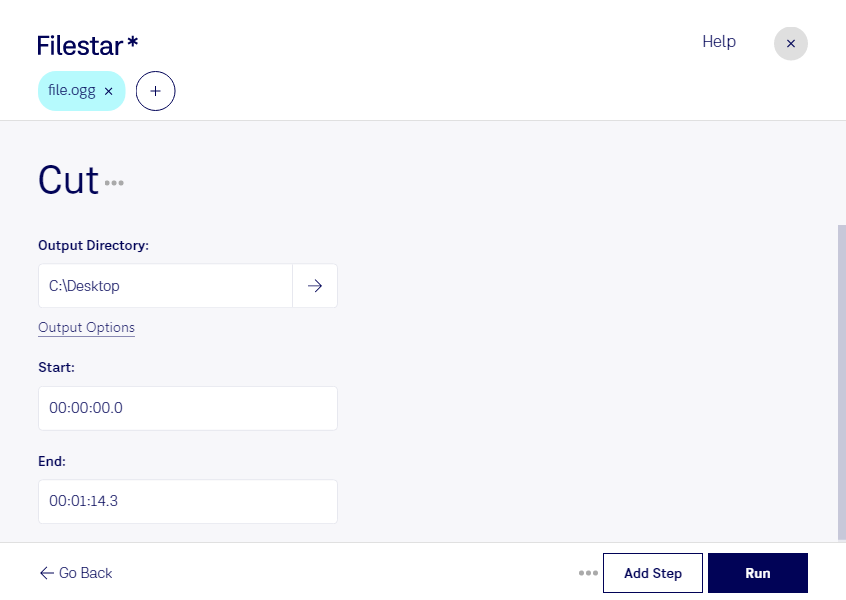
Du möchtest eine Ogg-Vorbis-Audiodatei kürzen, eine längere Pause entfernen oder nur einen bestimmten Ausschnitt behalten? Mit Filestar kannst du ogg schneiden und deine Audiodateien gezielt für die weitere Verwendung vorbereiten. Die Software läuft auf Windows und macOS und verarbeitet deine Dateien lokal auf deinem Computer.
Ogg Vorbis ist ein komprimiertes Audioformat, das beispielsweise für Musik, Sprachaufnahmen und Soundeffekte verwendet wird. Beim Schneiden kommt es darauf an, den gewünschten Inhalt sauber abzugrenzen: Ein passender Anfang und ein klarer Abschluss machen einen Audioclip direkt nutzbar. Bewahre deine Originaldatei auf, damit du bei späteren Änderungen jederzeit auf die vollständige Aufnahme zurückgreifen kannst.
Im Berufsalltag ist das besonders praktisch: In der Spieleentwicklung werden kurze Soundeffekte für Aktionen oder Menüs benötigt. E-Learning-Teams kürzen Sprachaufnahmen für einzelne Lektionen, während Audioredaktionen Ausschnitte aus Interviews für Beiträge vorbereiten. Auch für Präsentationen lassen sich längere Aufnahmen auf die relevante Passage reduzieren.
Wenn du regelmäßig viele Dateien bearbeitest, unterstützt dich Filestar mit Stapelverarbeitung. Statt dieselbe Aktion für jede Datei einzeln zu starten, kannst du mehrere Audiodateien gemeinsam verarbeiten. Das spart wiederkehrende Arbeit und erleichtert einheitliche Abläufe, etwa bei einer Sammlung von Sprachclips oder Soundeffekten.
Die lokale Verarbeitung ist gerade bei vertraulichen Aufnahmen ein wichtiger Vorteil. Deine Audiodateien müssen zum Schneiden nicht auf einen fremden Server hochgeladen werden. Dadurch vermeidest du zusätzliche Datenübertragungen und behältst die Kontrolle über Speicherort und Zugriffsrechte. Wie sicher die Dateien insgesamt sind, hängt weiterhin vom Schutz deines Computers ab.
Du möchtest klären, ob Filestar zu deinem Audio-Workflow passt oder wie du größere Dateimengen effizient bearbeitest? Kontaktiere uns und beschreibe uns deinen Anwendungsfall.