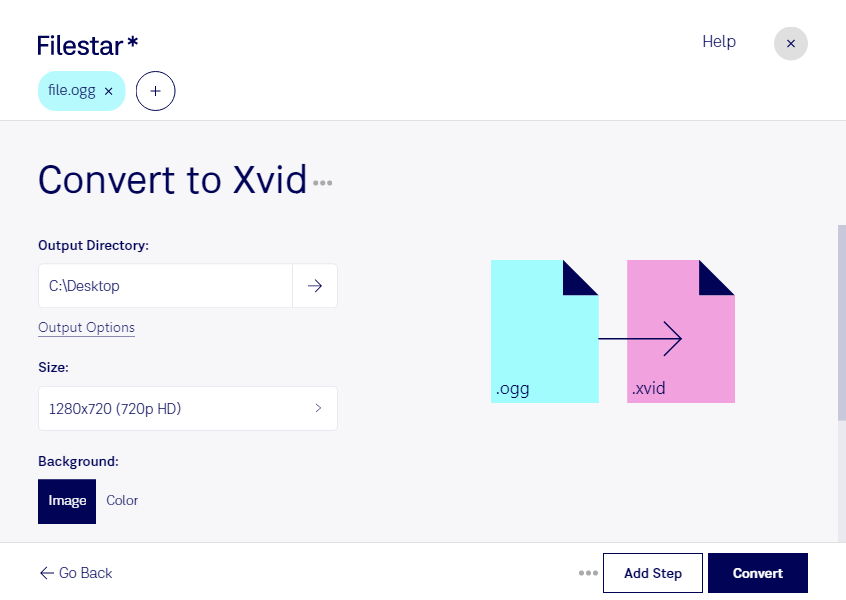
Wenn du ogg in xvid umwandeln möchtest, wechselst du von einer Ogg-Vorbis-Audiodatei zu einem Xvid-kodierten Video. Dabei ist wichtig: ogg enthält hier ausschließlich Ton, während Xvid die Bildspur eines Videos komprimiert. Eine Umwandlung erzeugt deshalb nicht automatisch passende Bilder zu deiner Aufnahme. Für ein vollständiges Video muss feststehen, welche visuellen Inhalte deine Audiospur begleiten sollen.
Filestar unterstützt dich bei der lokalen Dateiverarbeitung auf Windows und macOS. Mit der Stapelverarbeitung kannst du mehrere Dateien gemeinsam bearbeiten, statt jeden Vorgang einzeln anzustoßen. Das erleichtert wiederkehrende Aufgaben und spart besonders dann Zeit, wenn du viele Sprachaufnahmen, Musikdateien oder andere Audiomaterialien für die Weiterverarbeitung vorbereitest.
Ein solcher Formatwechsel kann beispielsweise in der Medienproduktion relevant sein, wenn vorhandene ogg-Aufnahmen in ein Videoprojekt einfließen sollen. Auch für Schulungsanbieter oder Agenturen kann ein Xvid-kodiertes Video sinnvoll sein, sofern ältere Wiedergabesysteme oder festgelegte Ausgabevorgaben dieses Format verlangen. Prüfe dabei nicht nur den Video-Codec, sondern auch den Container und die unterstützten Audioformate des Zielsystems: Sie entscheiden mit darüber, ob Bild und Ton korrekt abgespielt werden.
Filestar ist eine Desktop-Anwendung, kein Online-Konverter. Bei der lokalen Verarbeitung bleiben deine Dateien auf deinem Computer und müssen nicht zur Konvertierung auf einen fremden Server hochgeladen werden. Das reduziert die Weitergabe sensibler Inhalte an Dritte – etwa bei unveröffentlichten Tonaufnahmen, Kundenmaterial oder internen Schulungsunterlagen. Die Sicherheit deines Computers und deine eigenen Zugriffsregeln bleiben dabei weiterhin wichtig.
Du möchtest klären, ob sich dein Audiomaterial für den gewünschten Xvid-Workflow eignet? Kontaktiere uns und beschreibe deine Ausgangsdateien sowie das benötigte Ergebnis.