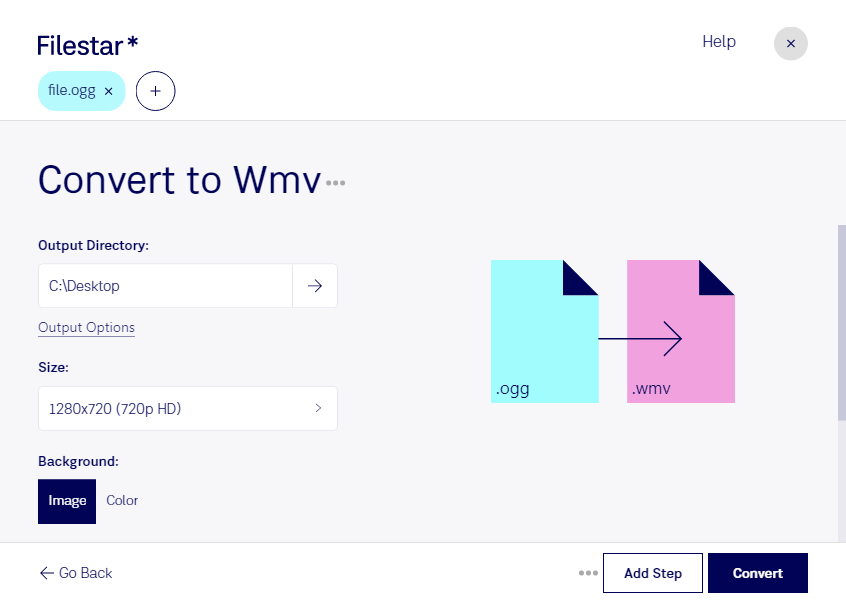
Wenn du ogg in wmv umwandeln möchtest, wechselst du von einer Ogg-Vorbis-Audiodatei zu Windows Media Video. Das kann sinnvoll sein, wenn eine Zielanwendung oder ein bestehender Medienworkflow wmv voraussetzt. Mit Filestar bearbeitest du deine Dateien direkt auf deinem Computer – unter Windows und macOS.
Wichtig für deine Planung: ogg enthält in diesem Fall ausschließlich Audio, während wmv ein Videoformat ist. Durch die Umwandlung entstehen aus einer Tonaufnahme keine echten Bildinhalte. Wenn du ein Video mit Folien, Animationen oder Filmaufnahmen benötigst, musst du diese Inhalte zusätzlich in einem geeigneten Videoprogramm zusammenführen. Prüfe außerdem, welche Anforderungen deine Zielanwendung an die fertige Datei stellt.
Im beruflichen Alltag kann die Konvertierung beispielsweise für Medienredaktionen interessant sein, die Sprachaufnahmen für einen wmv-basierten Produktionsablauf vorbereiten. Auch in der Unternehmenskommunikation oder bei der Erstellung von Schulungsmaterialien kann ein vorgegebenes Ausgabeformat den Formatwechsel erforderlich machen. Entscheidend ist dabei nicht allein die Dateiendung, sondern ob das Ergebnis zum vorgesehenen Einsatz passt.
Für größere Dateibestände bietet Filestar die Stapelverarbeitung: Du kannst mehrere Dateien gemeinsam umwandeln, statt jede Aufnahme einzeln zu bearbeiten. Das spart wiederkehrende Arbeit und erleichtert die Verarbeitung ganzer Aufnahmeordner.
Die lokale Verarbeitung ist besonders bei vertraulichen Interviews, internen Schulungsaufnahmen oder unveröffentlichtem Audiomaterial ein Vorteil. Deine Ausgangsdateien müssen dafür nicht an einen Cloud-Konvertierungsdienst hochgeladen werden. So vermeidest du eine zusätzliche Weitergabe sensibler Inhalte und behältst die Kontrolle über deren Speicherung auf deinem Rechner.
Du möchtest wissen, ob die Umwandlung zu deinem Medienworkflow passt? Kontaktiere uns und beschreibe uns deine Dateien und die Anforderungen deiner Zielanwendung.