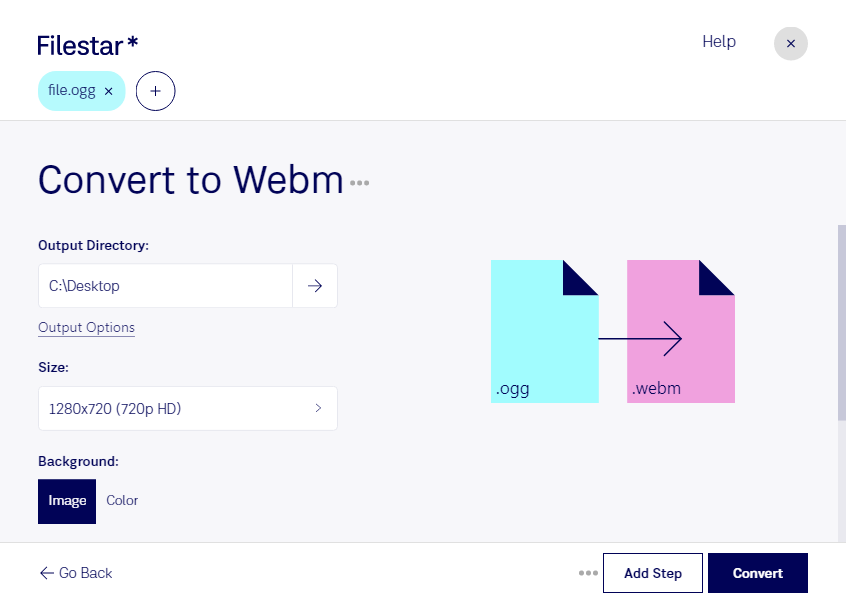
Du möchtest eine Ogg-Vorbis-Audiodatei für einen Workflow im WebM-Format bereitstellen? Mit Filestar kannst du ogg in webm umwandeln und deine Dateien direkt auf deinem Computer verarbeiten. Die Software läuft auf Windows und macOS und eignet sich sowohl für einzelne Audiodateien als auch für umfangreiche Sammlungen.
Wichtig für deine Planung: ogg enthält hier Audiodaten, während webm als Format für WebM-Video bekannt ist. Der WebM-Container kann jedoch auch reine Audiospuren aufnehmen. Durch einen Formatwechsel entsteht aus deiner Aufnahme also nicht automatisch ein Video mit Bildern. Prüfe deshalb vorab, ob deine Zielanwendung eine reine Audiospur im WebM-Container akzeptiert oder zusätzlich eine Videospur benötigt.
Im beruflichen Alltag ist die Umwandlung beispielsweise für Webentwickler hilfreich, die Audioinhalte für browserbasierte Anwendungen vorbereiten. Auch E-Learning-Teams können Sprachaufnahmen an die Formatvorgaben ihrer Lernplattform anpassen. Für Medienagenturen lohnt sich die Stapelverarbeitung, wenn zahlreiche Interviews, Kommentare oder Sounddateien im gleichen Zielformat benötigt werden.
Statt jede Datei einzeln zu bearbeiten, kannst du mehrere Dateien auswählen und gemeinsam konvertieren. Das reduziert wiederkehrende Arbeitsschritte und erleichtert die Verarbeitung größerer Bestände. Die passenden skills in Filestar helfen dir dabei, die Formatumwandlung in deinen Arbeitsablauf einzubinden.
Bei der lokalen Verarbeitung musst du deine Audiodateien nicht zur Konvertierung an einen Cloud-Dienst hochladen. So vermeidest du einen zusätzlichen Übertragungsweg und die Verarbeitung auf fremden Servern. Gerade bei unveröffentlichten Sprachaufnahmen, Kundenmaterial oder internen Schulungsinhalten behältst du dadurch mehr Kontrolle über deine Daten. Der Schutz deines Computers und deiner gespeicherten Dateien bleibt dabei wichtig.
Du möchtest klären, ob Filestar zu deinem Audio-Workflow passt? Kontaktiere uns und beschreibe deine Dateien sowie die Anforderungen deiner Zielanwendung.