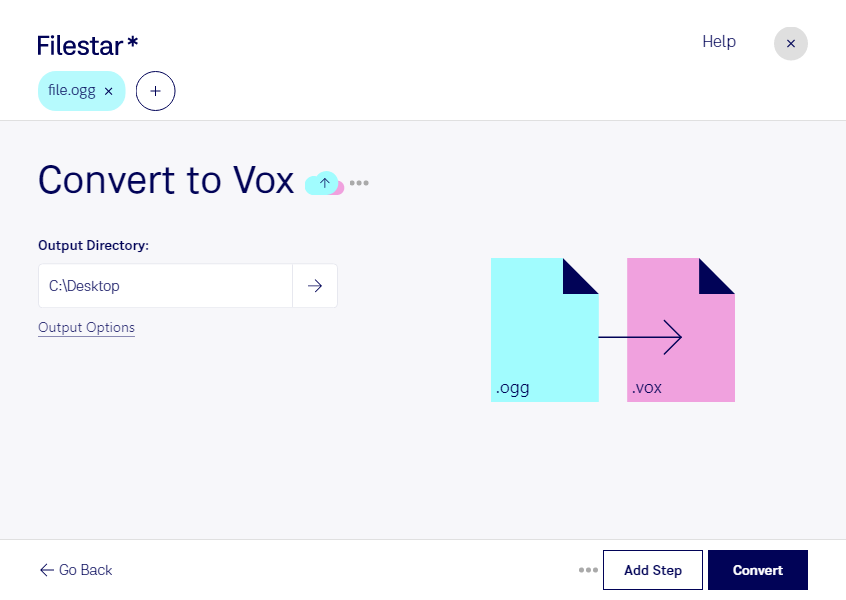
Wenn du ogg in vox umwandeln möchtest, brauchst du meist Audiodateien für ein Sprach- oder Telefonsystem. Mit Filestar konvertierst du deine Ogg-Vorbis-Audiodateien in Dialogic-Voice-Audiodateien – direkt auf deinem Computer. Die Software läuft auf Windows und macOS und eignet sich sowohl für einzelne Aufnahmen als auch für die Stapelverarbeitung größerer Dateisammlungen.
Das vox-Format kommt insbesondere in Dialogic-basierten Telefonieanwendungen und älteren Sprachsystemen zum Einsatz. Für Entwickler von IVR-Anwendungen kann die Umwandlung sinnvoll sein, wenn vorhandene ogg-Aufnahmen als Begrüßungen oder Auswahlmenüs eingebunden werden sollen. Auch Administratoren von Telefonanlagen und Dienstleister für Callcenter können damit Sprachansagen für entsprechende Zielsysteme vorbereiten.
Da vox häufig rohe ADPCM-Audiodaten ohne beschreibenden Dateikopf enthält, müssen die technischen Anforderungen des Zielsystems stimmen. Prüfe deshalb insbesondere die erwartete Abtastrate und Kodierung. Eine Testdatei hilft dir, Verständlichkeit, Wiedergabegeschwindigkeit und Kompatibilität zu kontrollieren, bevor du einen ganzen Bestand umwandelst. Die Konvertierung verbessert dabei nicht die Qualität der ursprünglichen Aufnahme.
Für wiederkehrende Aufgaben bietet Filestar eine praktische Stapelverarbeitung: Du kannst mehrere Dateien gemeinsam konvertieren, statt jede Aufnahme einzeln zu bearbeiten. Das spart Arbeit, etwa wenn du Ansagen in mehreren Sprachen oder zahlreiche Audiosegmente für ein Sprachmenü vorbereitest.
Die lokale Verarbeitung ist besonders bei vertraulichen Aufnahmen ein Vorteil. Deine Audiodateien müssen für die Umwandlung nicht auf einen externen Konvertierungsserver hochgeladen werden. Dadurch vermeidest du zusätzliche Datenübertragungen und behältst die Kontrolle über Speicherung und Zugriffsrechte auf deinem Rechner.
Du möchtest wissen, ob Filestar zu deinem Audio-Workflow passt? Nimm Kontakt mit uns auf und beschreibe die Anforderungen deines Zielsystems.