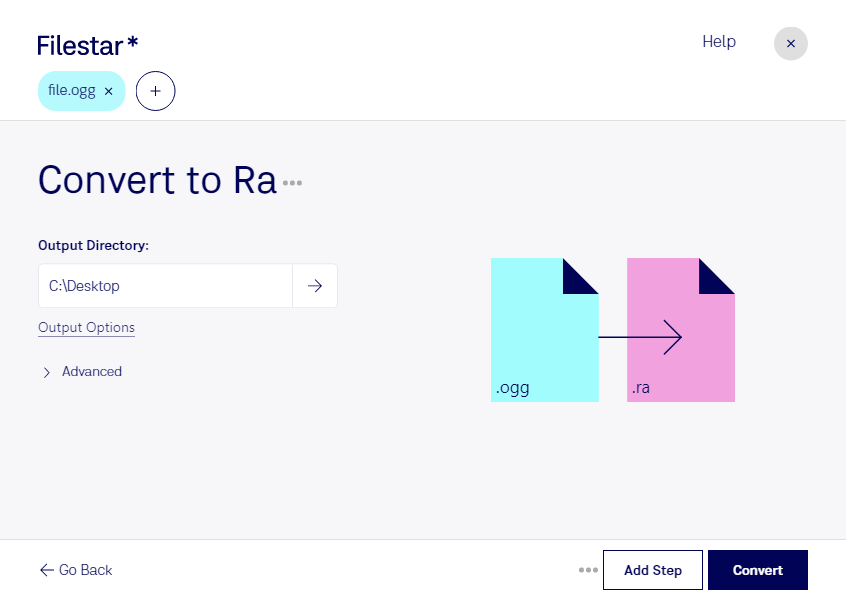
Wenn du eine Ogg-Vorbis-Audiodatei für eine Anwendung benötigst, die Real Audio erwartet, kannst du mit Filestar ogg in ra umwandeln. Die Desktop-Software läuft auf Windows und macOS und hilft dir, Audiodateien für bestehende Wiedergabe- und Archivsysteme vorzubereiten.
Das ist besonders dann sinnvoll, wenn ältere Technik weiterhin Teil deines Arbeitsablaufs ist. Beispielsweise können Medienarchivare Audioinhalte für historische Real-Audio-Umgebungen bereitstellen. In Rundfunkredaktionen oder der technischen Betreuung älterer Lernplattformen kann die Umwandlung helfen, vorhandene Ogg-Dateien an vorgegebene Formatstandards anzupassen. Prüfe vorher, welche RA-Variante deine Zielanwendung unterstützt: Die Dateiendung allein garantiert noch keine Kompatibilität.
Mit der Stapelverarbeitung von Filestar musst du nicht jede Datei einzeln umwandeln. Du kannst mehrere Audiodateien gemeinsam auswählen und dieselbe Konvertierung darauf anwenden. Das spart wiederkehrende Handgriffe, etwa wenn du eine Sammlung von Sprachaufnahmen oder ein umfangreiches Audioarchiv bearbeitest.
Die Verarbeitung erfolgt lokal auf deinem Computer. Deine Aufnahmen müssen dafür nicht auf den Server eines Online-Konverters hochgeladen werden. So vermeidest du zusätzliche Datenübertragungen und behältst die Kontrolle über vertrauliche Interviews, interne Schulungsinhalte oder unveröffentlichte Produktionen. Die Sicherheit deines Computers und die Zugriffsrechte auf gespeicherte Dateien bleiben dabei wichtig.
Da Ogg Vorbis und übliche Real-Audio-Codecs verlustbehaftet komprimieren, kann eine erneute Kodierung die Klangqualität beeinträchtigen. Bewahre deshalb deine Originaldateien auf und teste zunächst eine kurze Aufnahme in der vorgesehenen Zielanwendung.
Du möchtest klären, ob Filestar zu deinem Audio-Workflow passt? Melde dich bei uns und beschreibe deine Dateien und die gewünschte Zielanwendung.