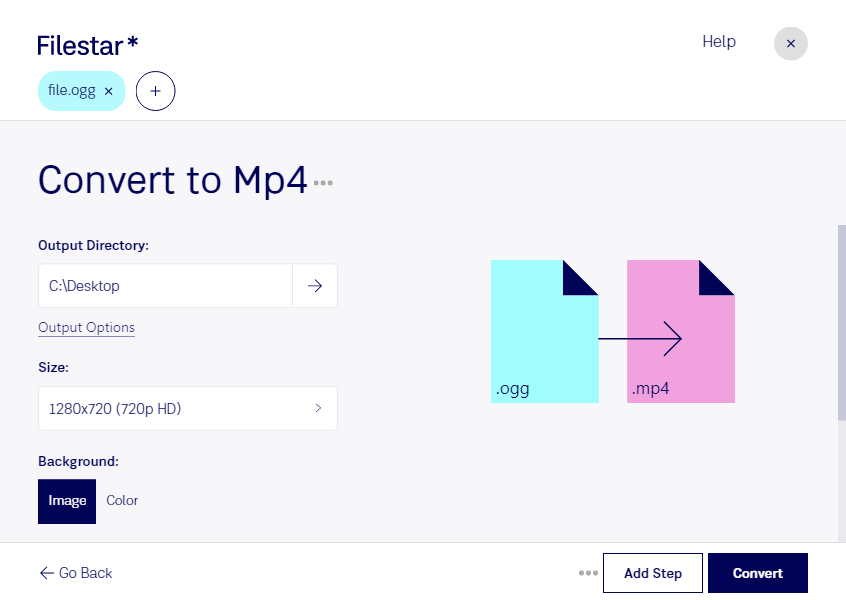
Wenn du ogg in mp4 umwandeln möchtest, unterstützt dich Filestar direkt auf deinem Computer. Statt jede Datei einzeln zu bearbeiten, kannst du mehrere Ogg-Vorbis-Audiodateien gemeinsam verarbeiten. Das spart wiederkehrende Arbeit – etwa beim Vorbereiten von Sprachaufnahmen, Musikarchiven oder Audiomaterial für die Videoproduktion.
ogg ist ein Audioformat, während mp4 als MPEG-4-Video eingeordnet wird. Technisch ist mp4 ein Container, der Audio- und Videospuren aufnehmen kann. Wichtig für deine Planung: Die Umwandlung einer Audiodatei erzeugt nicht automatisch Bildmaterial. Wenn du ein Video mit Standbild, Animationen oder Untertiteln benötigst, ist dafür ein zusätzlicher Bearbeitungsschritt erforderlich. Prüfe außerdem, welche Anforderungen dein Zielprogramm an Container und Audiocodierung stellt.
Für Videoeditoren kann die Konvertierung hilfreich sein, wenn angelieferte ogg-Aufnahmen für einen mp4-basierten Arbeitsablauf vorbereitet werden sollen. Auch in Agenturen, Bildungseinrichtungen oder Podcast-Teams lässt sich Audiomaterial so für die weitere Medienbearbeitung bereitstellen. Ob die Ausgabedatei zum jeweiligen Schnittprogramm oder Veröffentlichungskanal passt, testest du am besten zunächst mit einer einzelnen Datei.
Filestar läuft auf Windows und macOS und bietet neben einzelnen Konvertierungen auch Stapelverarbeitung. So kannst du umfangreiche Dateisammlungen mit weniger manuellen Handgriffen bearbeiten.
Die lokale Verarbeitung bietet dir mehr Kontrolle über vertrauliche Inhalte: Deine Dateien müssen für die Konvertierung nicht an einen Online-Konverter hochgeladen werden. Das reduziert die Weitergabe an externe Dienste – besonders relevant bei Kundenaufnahmen, internen Schulungen oder unveröffentlichtem Material. Für den Schutz auf deinem Rechner bleiben sichere Zugriffsrechte und eine geschützte Speicherung wichtig.
Du möchtest klären, ob die Umwandlung zu deinem Arbeitsablauf passt? Kontaktiere uns und beschreibe dein Ausgangsmaterial und das gewünschte Ergebnis.