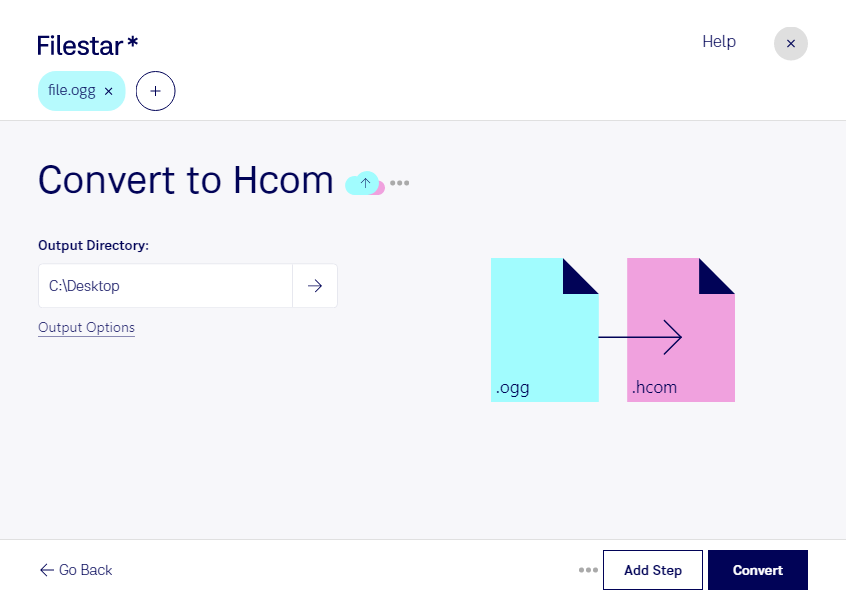
Wenn du OGG in HCOM umwandeln möchtest, brauchst du eine Software, die auch ältere Audioformate unterstützt. Mit Filestar konvertierst du deine Ogg-Vorbis-Audiodateien direkt auf deinem Computer in Huffman-komprimierte Audiodaten. Die Anwendung läuft auf Windows und macOS und hilft dir, Audiodateien für spezielle Zielsysteme vorzubereiten.
OGG nutzt die verlustbehaftete Vorbis-Komprimierung und ist für Musik, Sprachaufnahmen und andere Audioinhalte verbreitet. HCOM ist dagegen ein historisches Audioformat aus dem Macintosh-Umfeld. Eine Umwandlung kann sinnvoll sein, wenn ältere Software oder eine bestehende Produktionsumgebung dieses Format voraussetzt. Bereits bei der OGG-Komprimierung verlorene Klanginformationen werden dabei nicht wiederhergestellt.
Für Fachleute in der Restaurierung historischer Computersysteme, der Medienarchäologie oder der Betreuung älterer Multimedia-Anwendungen kann diese Konvertierung hilfreich sein. Beispielsweise lassen sich vorhandene Tonaufnahmen für Tests mit historischen Audiowerkzeugen vorbereiten. Prüfe vorab, welche Audioeigenschaften dein Zielsystem benötigt, und teste zunächst eine einzelne Datei.
Mit der Stapelverarbeitung von Filestar kannst du mehrere Dateien in einem Durchgang umwandeln. Das spart wiederkehrende Arbeit, wenn du beispielsweise eine Sammlung von Sprachclips oder Soundeffekten für dieselbe Umgebung aufbereitest.
Die Verarbeitung erfolgt lokal statt über einen Online-Konverter. Deine Audiodateien müssen dadurch nicht auf fremde Server hochgeladen werden. Das reduziert die Weitergabe sensibler Inhalte an Dritte und ist besonders bei unveröffentlichten Aufnahmen, Kundenmaterial oder vertraulichen Sprachdateien hilfreich. Die Sicherheit hängt weiterhin vom Schutz deines Computers und deinen Zugriffsrechten ab.
Du möchtest klären, ob Filestar zu deinem HCOM-Workflow passt? Melde dich bei uns mit deinen Anforderungen und dem vorgesehenen Zielsystem.