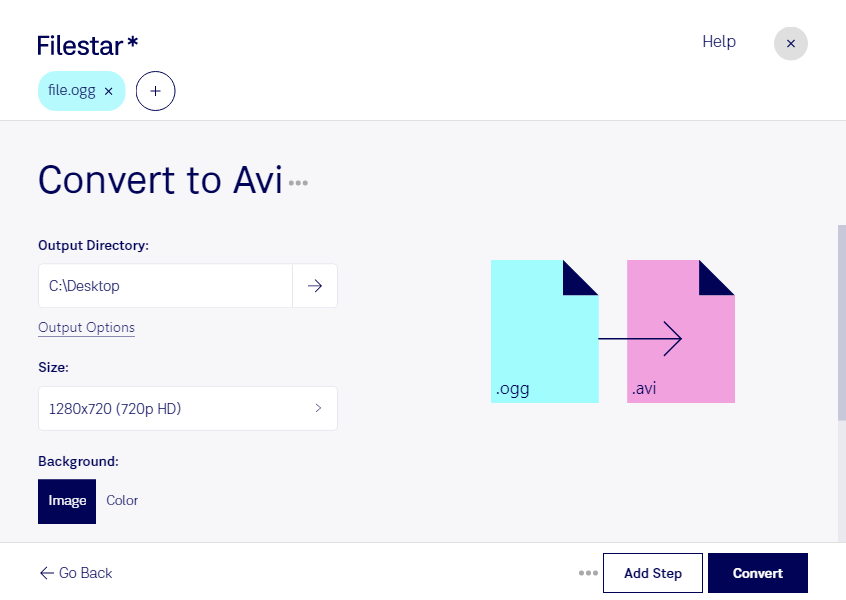
Wenn du ogg in avi umwandeln möchtest, wechselst du von einer Ogg-Vorbis-Audiodatei zu einer Audio-Video-Interleave-Datei. Filestar unterstützt dich bei dieser Dateiverarbeitung direkt auf deinem Computer – sowohl unter Windows als auch unter macOS.
Dabei ist ein wichtiger Unterschied zu beachten: ogg enthält in diesem Fall Audiodaten, während avi ein Containerformat für Audio und Video ist. Durch den Formatwechsel entstehen nicht automatisch Videobilder. Die Umwandlung kann sinnvoll sein, wenn dein Zielsystem einen avi-Container voraussetzt. Ob die Datei dort funktioniert, hängt auch von den unterstützten Codecs und den Anforderungen der jeweiligen Anwendung ab.
Im beruflichen Alltag kann dieser Schritt beispielsweise für Medienagenturen, Videoproduzenten oder Mitarbeitende in der Veranstaltungstechnik nützlich sein. Wenn eine ältere Schnittanwendung oder ein bestehender Medienworkflow avi-Dateien verlangt, lassen sich vorhandene Audioinhalte entsprechend vorbereiten. Für Präsentationen oder Schulungsvideos, die zusätzlich ein Standbild oder bewegte Bilder benötigen, ist dagegen ein weiterer Bearbeitungsschritt erforderlich.
Mit der Stapelverarbeitung von Filestar musst du größere Dateisammlungen nicht einzeln bearbeiten. Du kannst mehrere ogg-Dateien auswählen und gemeinsam verarbeiten. Das reduziert wiederkehrende Handgriffe und hilft dir, einheitliche Abläufe für umfangreiche Medienbestände aufzubauen.
Die lokale Verarbeitung bietet außerdem einen klaren Datenschutzvorteil gegenüber cloudbasierten Konvertern: Deine Ausgangsdateien müssen für die Umwandlung nicht auf fremde Server hochgeladen werden. Gerade bei vertraulichen Sprachaufnahmen, unveröffentlichten Produktionen oder kundeneigenem Material behältst du so mehr Kontrolle über die Daten.
Du möchtest wissen, ob die Umwandlung zu deinem Zielprogramm und deinen Dateianforderungen passt? Kontaktiere uns und beschreibe deinen Workflow.