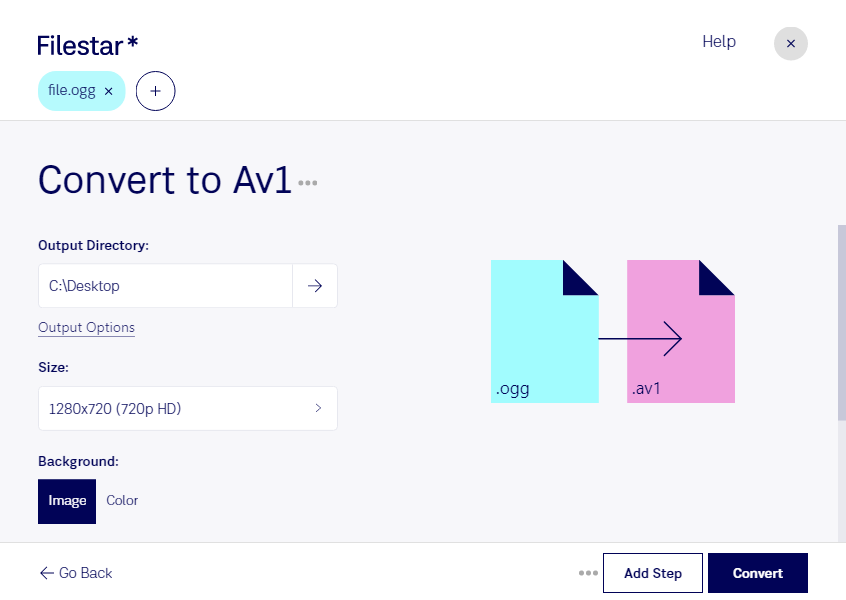
Wenn du ogg in av1 umwandeln möchtest, ist zunächst ein wichtiger Unterschied zu beachten: Eine Ogg-Vorbis-Audiodatei enthält Ton, während AOMedia Video 1, kurz AV1, ein Videocodec ist. Aus einer Audiodatei wird deshalb durch einen einfachen Formatwechsel kein Video. Dafür brauchst du zusätzlich Bildmaterial, beispielsweise ein Standbild, eine Animation oder eine Videospur.
AV1 komprimiert die Bilddaten eines Videos, nicht dessen Tonspur. Soll deine Ogg-Aufnahme Teil eines AV1-Videos werden, müssen Bild und Ton in einem geeigneten Container zusammengeführt werden. Welche Verarbeitungsschritte dafür nötig sind, hängt von deinem Ausgangsmaterial und den Anforderungen der Zielplattform ab.
Solche Aufgaben begegnen etwa Podcast-Produzenten, die Audiofolgen mit einem Titelbild als Video veröffentlichen möchten. Auch in der Weiterbildung lassen sich Sprachaufnahmen mit Präsentationsfolien kombinieren. Medienagenturen können vorhandene Audiobeiträge für Videoprojekte aufbereiten. Entscheidend ist dabei nicht nur das gewünschte Format, sondern auch die Unterstützung durch Schnittsoftware und Wiedergabegeräte.
Filestar läuft auf Windows und macOS und bietet zahlreiche skills zur Dateiverarbeitung. Mit der Stapelverarbeitung kannst du unterstützte Arbeitsschritte auf mehrere Dateien gleichzeitig anwenden. Das reduziert wiederkehrende Handarbeit, etwa wenn du viele Audioaufnahmen für die weitere Bearbeitung vorbereitest. Prüfe vorab, welche skills deinen konkreten Ablauf unterstützen.
Die lokale Verarbeitung hält deine Dateien auf deinem Computer, statt sie zur Bearbeitung an einen Cloud-Dienst zu übertragen. Das verringert die Weitergabe vertraulicher Inhalte an Dritte – besonders relevant bei unveröffentlichten Aufnahmen, Kundenmaterial oder internen Schulungen. Zugriffsrechte und die Sicherheit deines Rechners bleiben dabei wichtig.
Du möchtest Ogg-Audio für ein AV1-Videoprojekt vorbereiten? Kontaktiere uns mit deinem Ausgangsmaterial und dem gewünschten Ergebnis, damit wir die passenden Möglichkeiten mit Filestar klären können.