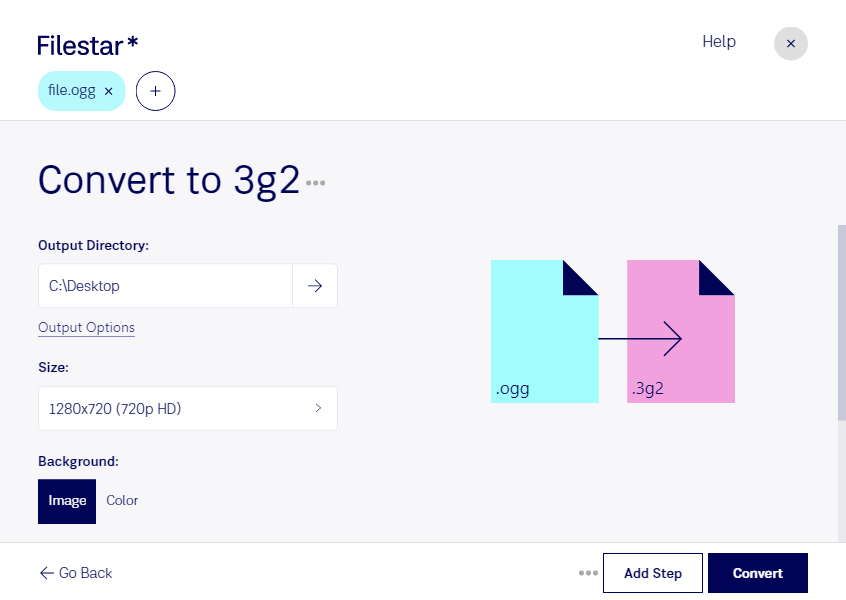
Wenn du ogg in 3g2 umwandeln möchtest, kannst du mit Filestar einzelne Dateien oder ganze Dateistapel auf deinem Computer verarbeiten. Die Software läuft auf Windows und macOS und hilft dir, wiederkehrende Konvertierungen ohne aufwendige Einzelbearbeitung durchzuführen.
Eine Ogg-Vorbis-Audiodatei enthält komprimierten Ton. Eine 3GPP2-Multimediadatei ist dagegen ein Containerformat, das Audio und Video aufnehmen kann und vor allem aus dem Umfeld älterer Mobilgeräte stammt. Beim Umwandeln einer reinen Audiodatei entsteht nicht automatisch Bildmaterial. Entscheidend ist außerdem, ob das Zielgerät oder die Zielanwendung die enthaltene Audiocodierung unterstützt. Prüfe deshalb zunächst eine Beispieldatei, bevor du einen größeren Bestand konvertierst.
Im beruflichen Einsatz kann die Umwandlung für Entwicklungsteams und Qualitätssicherung nützlich sein, die ältere mobile Anwendungen oder Geräte mit passenden Mediendateien testen. Auch bei der Pflege bestehender Multimedia-Systeme kann es erforderlich sein, Sprachaufnahmen oder Audiobeispiele in einem vorgegebenen Containerformat bereitzustellen. Mit der Stapelverarbeitung erledigst du solche Aufgaben für viele Dateien in einem Durchgang und reduzierst manuelle Arbeitsschritte.
Filestar ist kein Online-Konverter: Die lokale Verarbeitung hält deine Dateien auf deinem Computer, statt sie zur Konvertierung auf fremde Server hochzuladen. Das reduziert die Weitergabe vertraulicher Inhalte und erleichtert die Kontrolle über interne Sprachaufnahmen oder unveröffentlichtes Audiomaterial. Wie sicher die Dateien insgesamt sind, hängt weiterhin vom Schutz deines Computers und deinen Zugriffsrechten ab.
Du möchtest herausfinden, ob Filestar zu deinem Dateibestand und deinem Zielsystem passt? Melde dich bei uns und beschreibe deinen Anwendungsfall.