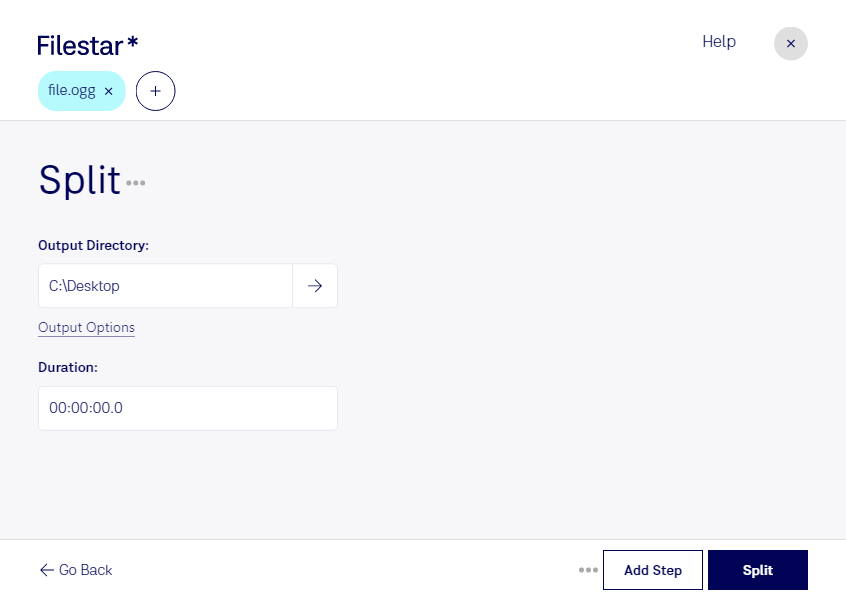
Eine lange Aufnahme, mehrere Themen oder einzelne Beiträge: Wenn du eine ogg-Datei aufteilen möchtest, brauchst du übersichtlich getrennte Audioabschnitte statt einer einzigen großen Datei. Mit Filestar bearbeitest du deine Ogg-Vorbis-Audiodateien direkt auf deinem Computer – unter Windows und macOS.
Das Aufteilen hilft dir, Audiomaterial gezielt weiterzuverarbeiten. In der Podcast-Produktion lassen sich beispielsweise Interviews in separate Beiträge gliedern. Für Schulungen können einzelne Lektionen aus längeren Aufzeichnungen entstehen. Auch in der Transkription oder Sprachforschung sind kürzere Abschnitte praktisch: Du kannst relevante Passagen leichter zuordnen, prüfen und an andere Beteiligte weitergeben.
Wenn du regelmäßig viele Aufnahmen bearbeitest, spart die Stapelverarbeitung wiederkehrende Arbeit. Filestar ermöglicht es dir, mehrere Dateien in einem Arbeitsgang zu verarbeiten, statt den gleichen Vorgang für jede Datei einzeln anzustoßen. Das ist besonders hilfreich bei umfangreichen Audioarchiven oder wiederkehrenden Produktionsabläufen.
Deine Audiodaten werden lokal verarbeitet und müssen dafür nicht auf einen Cloud-Server hochgeladen werden. So vermeidest du eine zusätzliche Übertragung und Speicherung bei einem externen Dienst. Gerade bei unveröffentlichten Interviews, internen Besprechungen oder Aufnahmen mit personenbezogenen Informationen reduziert das die Weitergabe sensibler Inhalte. Wer auf die Dateien zugreifen darf und wie sie gespeichert werden, bleibt in deiner eigenen Arbeitsumgebung kontrollierbar.
Filestar bündelt das Aufteilen und weitere Dateiaufgaben in einer Anwendung. Du wählst deine Dateien aus und nutzt den passenden skill für den gewünschten Verarbeitungsschritt. Wenn du klären möchtest, wie Filestar zu deinem Audio-Workflow passt, melde dich bei uns.