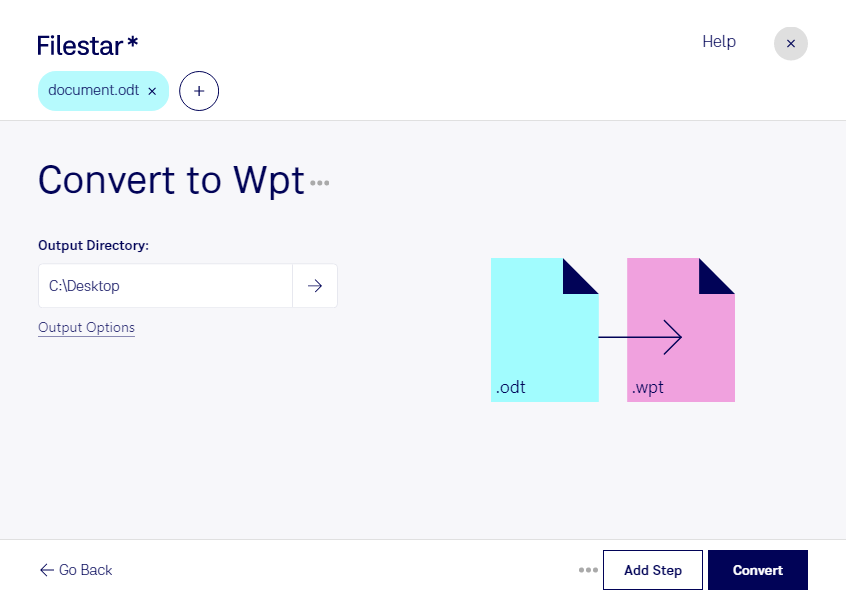
Wenn du ein OpenDocument-Textdokument als Word 97–2003-Vorlage weiterverwenden möchtest, kannst du mit Filestar odt in wpt umwandeln. So bereitest du vorhandene Texte für Arbeitsabläufe vor, in denen Vorlagen statt einzelner Dokumente benötigt werden. Filestar läuft auf Windows und macOS und verarbeitet deine Dateien direkt auf deinem Computer.
Das ist beispielsweise in der Verwaltung hilfreich, wenn aus odt-Dokumenten wiederverwendbare Vorlagen für Anschreiben oder Formulare entstehen sollen. Im Personalwesen lassen sich bestehende Texte für standardisierte Mitarbeiterunterlagen vorbereiten. Auch Agenturen und Beratungsunternehmen profitieren davon, wenn sie Projektberichte oder Kundenkorrespondenz für vorlagenbasierte Abläufe aufbereiten. Prüfe vorab, ob die Zielanwendung das gewünschte wpt-Format unterstützt, und kontrolliere nach der Umwandlung das Layout – besonders bei Tabellen, Schriftarten und komplexen Formatierungen.
Mit der Stapelverarbeitung musst du nicht jedes Dokument einzeln konvertieren. Du kannst mehrere odt-Dateien auswählen und gemeinsam umwandeln. Das spart wiederkehrende Arbeit, etwa beim Aufbereiten eines umfangreichen Vorlagenbestands oder bei der Umstellung interner Dokumentenabläufe.
Gerade bei Personalunterlagen, Verträgen oder vertraulichen Kundendaten ist die lokale Verarbeitung ein wichtiger Vorteil. Für die Konvertierung müssen deine Dokumente nicht auf einen Cloud-Server hochgeladen werden. Dadurch vermeidest du zusätzliche Übertragungs- und Speicherorte bei externen Diensten und behältst mehr Kontrolle über deine Dateien. Sichere Zugriffsrechte und eine geschützte Ablage auf deinem Computer bleiben dennoch wichtig.
Du möchtest Filestar für deine Dokumentenprozesse einsetzen oder hast Fragen zur passenden Konvertierung? Nimm Kontakt mit uns auf.