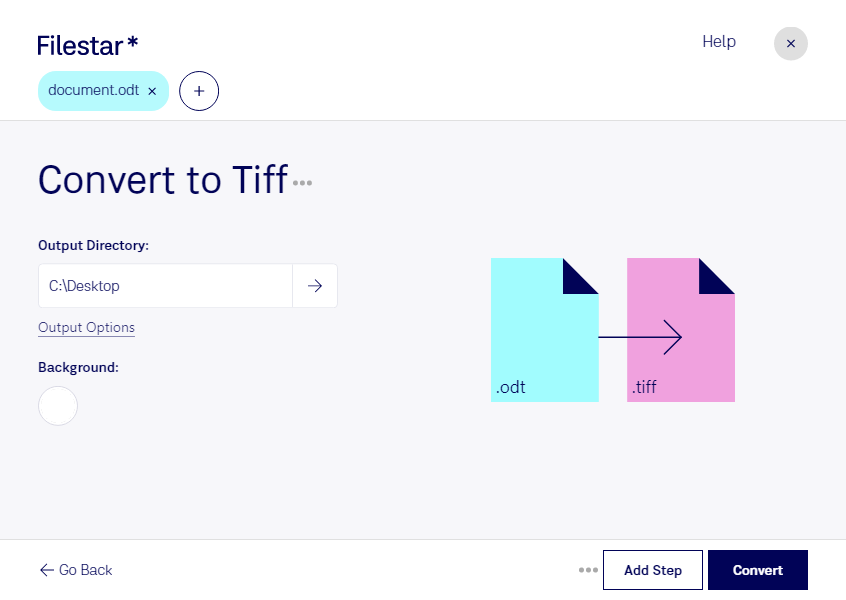
Wenn du ein Textdokument als Bilddatei weitergeben oder verarbeiten möchtest, kannst du mit Filestar odt in tiff umwandeln. Dabei wird dein OpenDocument-Textdokument in ein Rasterbild im Tagged Image File Format überführt. Filestar läuft auf Windows und macOS und verarbeitet deine Dateien lokal auf deinem Computer.
Die Umwandlung ist besonders dann sinnvoll, wenn ein nachgelagerter Arbeitsablauf Bilddateien statt bearbeitbarer Dokumente verlangt. In Druckereien und der Druckvorstufe können beispielsweise Textseiten als tiff für bildbasierte Verarbeitungsschritte benötigt werden. In Kanzleien, Verwaltungen und Unternehmen kann das Format hilfreich sein, wenn Dokumentenmanagementsysteme oder bestimmte Archivierungsprozesse Rasterbilder voraussetzen. Ob tiff dafür geeignet ist, hängt von den jeweiligen Vorgaben ab.
Mit der Stapelverarbeitung von Filestar musst du nicht jedes Dokument einzeln konvertieren. Du kannst mehrere odt-Dateien gemeinsam auswählen und in einem Durchgang umwandeln. Das spart wiederkehrende Arbeit, etwa wenn du regelmäßig ganze Dokumentenbestände für die Weiterverarbeitung vorbereitest.
Gerade bei Verträgen, Personalunterlagen oder internen Berichten ist die lokale Verarbeitung ein wichtiger Vorteil: Deine Dokumente müssen für die Konvertierung nicht auf einen fremden Server hochgeladen werden. Dadurch vermeidest du zusätzliche Risiken durch die Übertragung und Speicherung bei einem Cloud-Dienst und behältst die Kontrolle über deine Dateien.
Beachte bei der Formatwahl: tiff bildet Inhalte als Pixel ab. Text lässt sich anschließend nicht mehr wie im ursprünglichen odt-Dokument bearbeiten oder ohne zusätzliche Texterkennung durchsuchen. Bewahre deshalb die Originaldatei auf, wenn du später Änderungen vornehmen möchtest.
Du möchtest wissen, ob Filestar zu deinem Dokumentenworkflow passt? Kontaktiere uns mit deinen Anforderungen – wir helfen dir bei der Auswahl der passenden Verarbeitungsschritte.