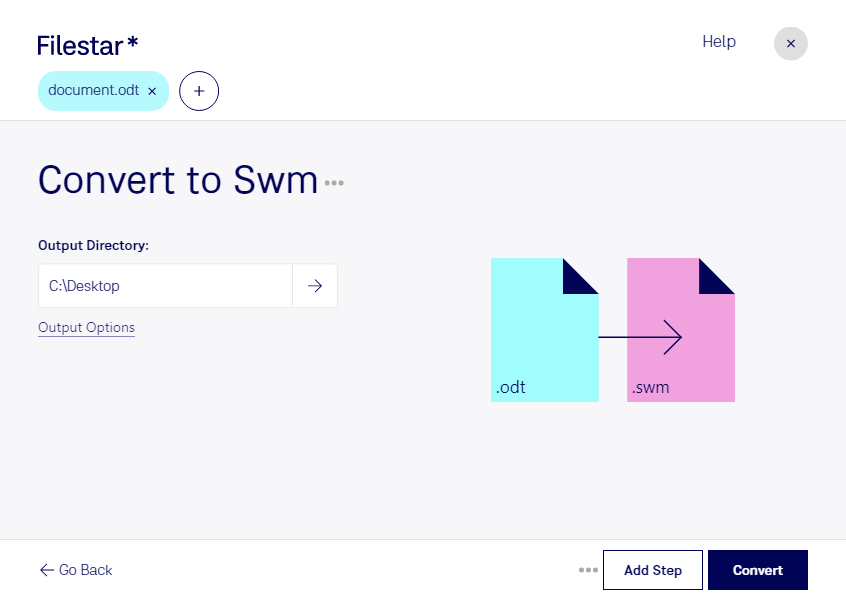
Wenn du odt in swm umwandeln möchtest, solltest du zunächst die unterschiedlichen Aufgaben dieser Formate kennen: Eine odt-Datei ist ein OpenDocument-Textdokument. Eine swm-Datei hingegen enthält einen Teil eines Windows-Datenträgerabbilds. Eine direkte Konvertierung ist deshalb kein gewöhnlicher Formatwechsel wie bei odt zu pdf.
Eine swm-Datei entsteht üblicherweise, indem ein Windows-Abbild im wim-Format aufgeteilt wird. Möchtest du ein odt-Dokument in einem solchen Abbild bereitstellen, muss es zunächst in die abzubildende Dateistruktur aufgenommen werden. Anschließend wird das Abbild mit geeigneten Imaging-Werkzeugen erstellt und aufgeteilt. Das Dokument bleibt dabei eine eigenständige Datei innerhalb des Abbilds.
Dieser Ablauf kann beispielsweise für IT-Administratoren sinnvoll sein, die Arbeitsplätze mit vorinstallierten Schulungsunterlagen ausstatten. Auch bei der Bereitstellung von Schulungsrechnern oder standardisierten Unternehmensumgebungen lassen sich Handbücher und interne Anleitungen gemeinsam mit dem System verteilen.
Filestar läuft auf Windows und macOS und unterstützt die Stapelverarbeitung von Dateien. Mit passenden skills kannst du mehrere Dokumente in einem Durchgang für die weitere Verwendung vorbereiten, statt jede Datei einzeln zu bearbeiten. Die Erstellung und Aufteilung eines Windows-Abbilds ist davon zu unterscheiden und erfordert entsprechende Imaging-Werkzeuge.
Bei der lokalen Dateiverarbeitung bleiben deine Dokumente auf deinem Computer, statt zur Bearbeitung an einen Cloud-Dienst übertragen zu werden. Dadurch reduzierst du die Weitergabe vertraulicher Inhalte an Dritte – etwa bei internen Handbüchern oder personenbezogenen Informationen. Zugriffsrechte und eine sichere Speicherung auf deinem Gerät bleiben dennoch wichtig.
Du möchtest Dokumente für eine Windows-Bereitstellung vorbereiten oder passende Filestar skills für deine Stapelverarbeitung finden? Kontaktiere uns und beschreibe deinen gewünschten Ablauf.