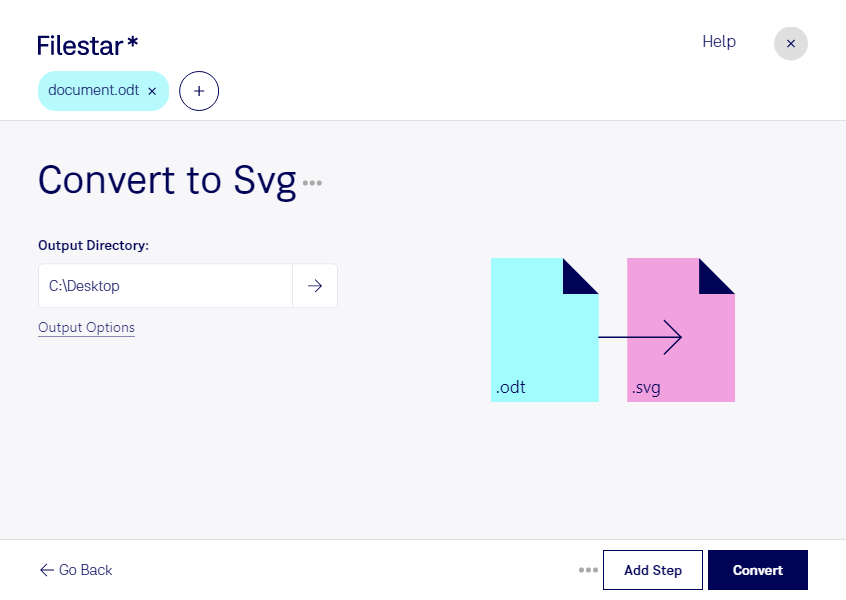
Wenn du odt in svg umwandeln möchtest, machst du aus einem OpenDocument-Textdokument eine Scalable-Vector-Graphics-Datei. Damit wechselst du vom bearbeitbaren Dokument zu einem Vektorbild – praktisch, wenn du Dokumentinhalte als grafische Elemente weiterverwenden möchtest. Filestar unterstützt dich dabei direkt auf deinem Computer, unter Windows und macOS.
Der Formatwechsel ist besonders für Grafikdesign, Marketing und technische Dokumentation interessant. Als Grafikdesigner kannst du beispielsweise eine Textseite aus einem odt-Dokument als Grundlage für ein Layout nutzen. Im Marketing lassen sich Dokumentinhalte für Präsentationen oder digitale Publikationen aufbereiten. In der technischen Redaktion kann svg hilfreich sein, um gestaltete Hinweise oder Informationsblöcke in eine grafische Dokumentation einzubinden.
svg eignet sich für die Weiterverarbeitung in kompatiblen Grafikprogrammen und für die Darstellung im Browser. Vektorbasierte Elemente lassen sich ohne Qualitätsverlust skalieren. Eingebettete Rasterbilder bleiben allerdings an ihre ursprüngliche Auflösung gebunden. Auch solltest du beachten: Eine svg-Datei ersetzt kein Textdokument mit dessen Bearbeitungsfunktionen. Prüfe nach der Umwandlung deshalb insbesondere Schriften, Seitenaufteilung und eingebundene Bilder.
Mit der Stapelverarbeitung von Filestar musst du nicht jede Datei einzeln konvertieren. Du kannst mehrere odt-Dateien gemeinsam auswählen und denselben Verarbeitungsschritt darauf anwenden. Das spart wiederkehrende Handgriffe, etwa wenn du regelmäßig Dokumentserien für ein Designprojekt vorbereitest.
Die lokale Verarbeitung ist gerade bei vertraulichen Inhalten ein wichtiger Vorteil: Deine Dokumente müssen für die Umwandlung nicht an einen Cloud-Konverter übertragen werden. Dadurch vermeidest du zusätzliche Risiken durch Uploads und die Speicherung bei externen Diensten. Der Schutz deines Computers und sichere Zugriffsrechte bleiben dennoch wichtig.
Du möchtest wissen, ob Filestar zu deinen Dokumenten und deinem Arbeitsablauf passt? Kontaktiere uns – wir helfen dir bei der Auswahl der passenden Verarbeitungsschritte.