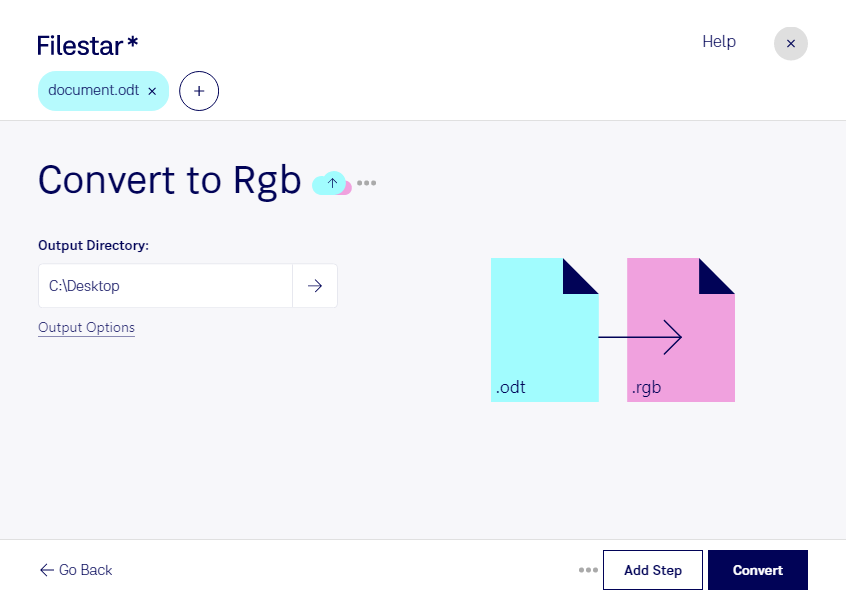
Du möchtest Inhalte aus einem OpenDocument-Textdokument als Rasterbild weiterverarbeiten? Mit Filestar kannst du odt in rgb umwandeln. Dabei wird aus dem Dokument eine RGB-Bitmap: Statt bearbeitbarem Text erhältst du eine pixelbasierte Darstellung für die weitere Bildverarbeitung. Filestar läuft auf Windows und macOS und verarbeitet deine Dateien lokal auf deinem Computer.
Die Umwandlung ist besonders dann sinnvoll, wenn dein nächster Arbeitsschritt eine rgb-Datei voraussetzt. Im Grafikdesign lassen sich Dokumentinhalte als Bildmaterial in kompatible Anwendungen übernehmen. In der technischen Dokumentation können beispielsweise Anleitungen oder Textvorlagen für bildbasierte Workflows aufbereitet werden. Auch bei der Entwicklung und Prüfung von Software kann das Format nützlich sein, etwa wenn eine Bildverarbeitung mit RGB-Bitmaps getestet werden soll.
Hast du mehrere Dokumente vorzubereiten, unterstützt Filestar die Stapelverarbeitung. So kannst du viele odt-Dateien gemeinsam konvertieren, statt die Umwandlung für jede Datei einzeln anzustoßen. Das reduziert wiederkehrende Handgriffe und erleichtert die Verarbeitung größerer Dateibestände.
Bei vertraulichen Dokumenten ist die lokale Verarbeitung ein wichtiger Vorteil: Deine Dateien müssen für die Konvertierung nicht auf einen externen Cloud-Server hochgeladen werden. Damit vermeidest du zusätzliche Übertragungs- und Speicherorte und behältst die Kontrolle über deine Inhalte. Der Schutz hängt weiterhin von der Absicherung deines Computers ab.
Beachte vor der Umwandlung, dass eine RGB-Bitmap keinen direkt bearbeitbaren Dokumenttext enthält. Bewahre deshalb die ursprüngliche odt-Datei auf und prüfe, ob deine Zielanwendung das rgb-Format unterstützt. Wenn du Fragen zur passenden Verarbeitung deiner Dokumente hast, kontaktiere uns gern.