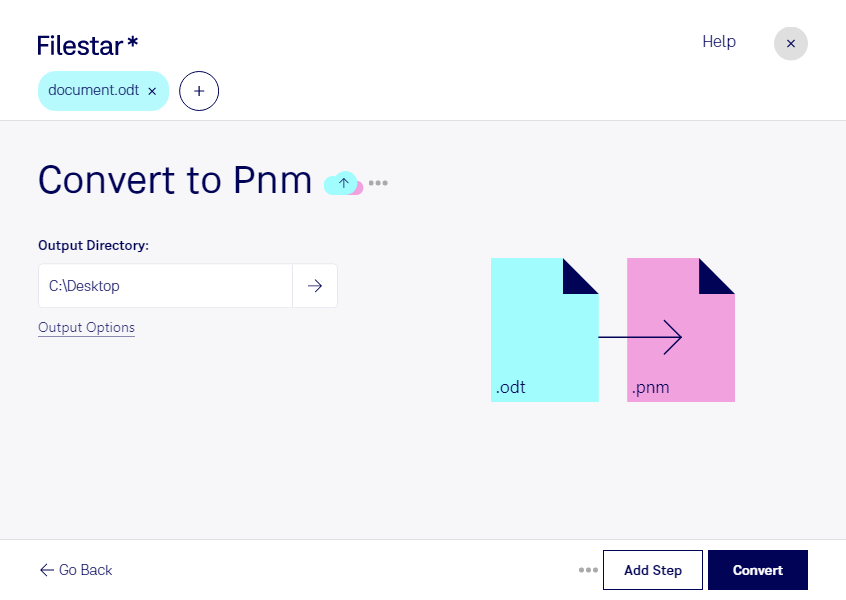
Wenn du ein OpenDocument-Textdokument als Rasterbild weiterverarbeiten möchtest, kannst du mit Filestar odt in pnm umwandeln. So überführst du Dokumentinhalte in ein Portable Any Map-Bild, das sich für bildbasierte Arbeitsabläufe eignet. Filestar läuft auf Windows und macOS und verarbeitet deine Dateien lokal auf deinem Computer.
Das pnm-Format gehört zu einer Familie einfacher Rasterbildformate für Schwarz-Weiß-, Graustufen- und Farbbilder. Es ist besonders dort nützlich, wo Bildverarbeitungsprogramme oder technische Werkzeuge entsprechende Bilddaten benötigen. Beachte dabei: Nach der Umwandlung liegt der Dokumentinhalt als Pixelbild vor. Text lässt sich darin nicht mehr wie in einer odt-Datei bearbeiten. Für spätere Änderungen solltest du deshalb das Original aufbewahren.
Im beruflichen Alltag kann diese Umwandlung beispielsweise für Entwickler hilfreich sein, die Dokumentseiten in Bildverarbeitungspipelines einbinden. Auch bei der Qualitätssicherung lassen sich rasterisierte Vorlagen für visuelle Vergleiche nutzen. Wenn du im Bereich OCR arbeitest, können solche Bilder als Ausgangsmaterial für Tests zur Texterkennung dienen – vorausgesetzt, deine eingesetzten Werkzeuge unterstützen pnm.
Mit der Stapelverarbeitung von Filestar musst du nicht jedes Dokument einzeln umwandeln. Du kannst mehrere odt-Dateien gemeinsam verarbeiten und wiederkehrende Aufgaben mit weniger manuellen Schritten erledigen. Das erleichtert die Arbeit mit umfangreichen Dokumentbeständen und schafft einen einheitlichen Ablauf.
Die lokale Verarbeitung ist besonders bei vertraulichen Unterlagen ein Vorteil: Für die Umwandlung musst du deine Dokumente nicht auf einen Cloud-Server hochladen. Dadurch reduzierst du Risiken durch die Übertragung und Speicherung bei externen Diensten und behältst die Kontrolle über deine Dateien. Der Schutz deines Computers und passende Zugriffsrechte bleiben dabei wichtig.
Du möchtest klären, ob Filestar zu deinem Dokumentenworkflow passt? Melde dich bei uns und beschreibe, welche Dateien du verarbeiten möchtest.