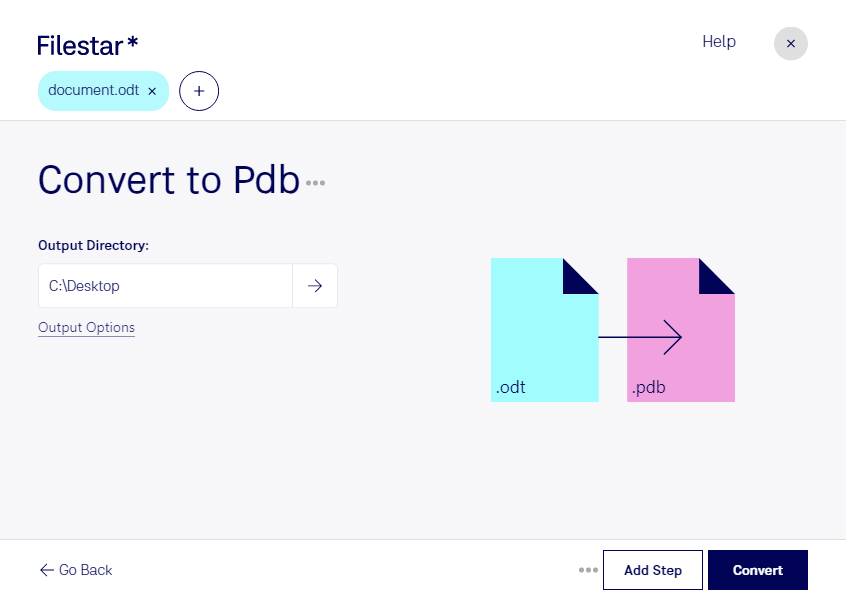
Wenn du ein OpenDocument-Textdokument auf einem Gerät oder in einer E-Book-Anwendung nutzen möchtest, die pdb unterstützt, kannst du mit Filestar odt in pdb umwandeln. Dabei wird dein odt-Dokument in eine Palm-Desktop-Datenbankdatei für den entsprechenden E-Book-Einsatz konvertiert. Filestar läuft auf Windows und macOS und verarbeitet die Dateien lokal auf deinem Computer.
Das ist besonders hilfreich, wenn du vorhandene Texte für ältere Palm-Systeme oder darauf ausgelegte Lesesoftware bereitstellen möchtest. Verlage können beispielsweise Textfassungen aus ihrem Archiv für kompatible Lesegeräte aufbereiten. In der technischen Dokumentation lassen sich Anleitungen für bestehende Gerätesysteme bereitstellen. Auch Bildungseinrichtungen können Lehrmaterialien aus odt-Dokumenten für passende E-Book-Anwendungen zugänglich machen.
Statt jedes Dokument einzeln zu bearbeiten, kannst du mit Filestar mehrere Dateien in einem Arbeitsgang konvertieren. Die Stapelverarbeitung erleichtert dir die Aufbereitung ganzer Dokumentensammlungen und reduziert wiederkehrende manuelle Arbeit – etwa bei mehreren Kapiteln, Handbüchern oder Unterrichtstexten.
Die lokale Verarbeitung ist vor allem bei vertraulichen Inhalten ein Vorteil: Für die Konvertierung musst du deine Dokumente nicht auf einen externen Cloud-Server hochladen. Dadurch vermeidest du zusätzliche Übertragungs- und Speicherorte und behältst die Kontrolle über deine Quelldateien und Ergebnisse. Das ist beispielsweise bei unveröffentlichten Manuskripten oder internen Schulungsunterlagen relevant.
Beachte, dass pdb unterschiedliche Datenbankvarianten umfasst. Prüfe deshalb, ob deine Zielanwendung die erzeugte Datei unterstützt. Bei aufwendig gestalteten odt-Dokumenten solltest du außerdem kontrollieren, wie Tabellen, Bilder und Formatierungen im Ergebnis dargestellt werden.
Du möchtest wissen, ob die Umwandlung für deine Dokumente und dein Zielgerät geeignet ist? Kontaktiere uns und beschreibe deinen Anwendungsfall.