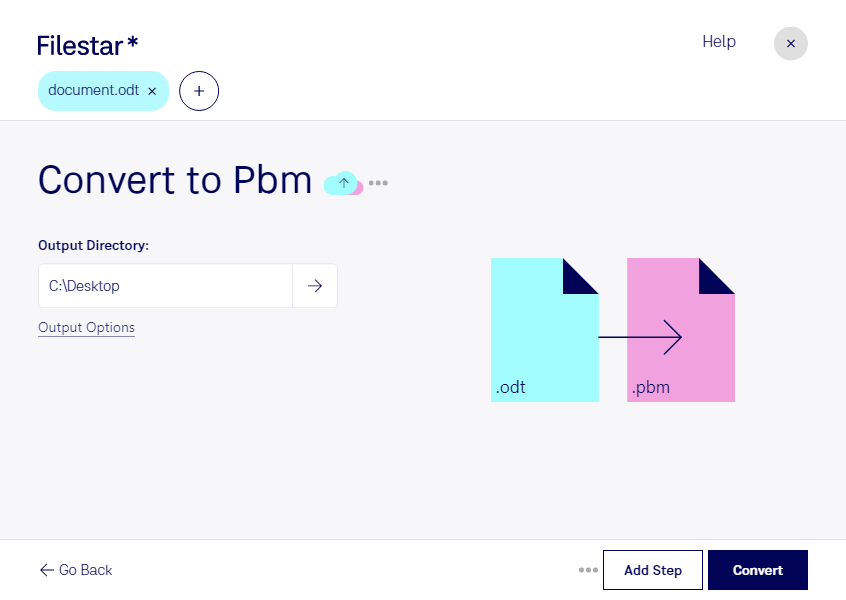
Wenn du odt in pbm umwandeln möchtest, machst du aus einem OpenDocument-Textdokument ein Portable-Bitmap-Bild. Filestar unterstützt dich dabei direkt auf deinem Computer – unter Windows und macOS. Das ist praktisch, wenn du Dokumentinhalte als Rasterbild für die weitere Verarbeitung benötigst.
Während odt bearbeitbaren Text und Formatierungen speichert, bildet pbm Inhalte ausschließlich mit schwarzen und weißen Pixeln ab. Farben und Graustufen lassen sich in diesem Format nicht erhalten. Das Ergebnis ist kein bearbeitbares Textdokument mehr, sondern eine pixelbasierte Darstellung. Für klare Schrift, einfache Linien und kontrastreiche Vorlagen kann das sinnvoll sein. Bei farbigen Grafiken oder feinen Schattierungen solltest du prüfen, ob die Schwarz-Weiß-Darstellung deinen Anforderungen entspricht.
Im beruflichen Einsatz ist die Umwandlung beispielsweise für Entwickler interessant, die Testbilder für OCR-Anwendungen oder Bildverarbeitungsprogramme benötigen. Auch in der technischen Dokumentation können aus odt erstellte pbm-Bilder hilfreich sein, wenn ein nachgelagerter Prozess ausdrücklich monochrome Rasterdaten verlangt. In der Druckvorbereitung eignet sich das Format für bestimmte Arbeitsabläufe, die reine Schwarz-Weiß-Bilder voraussetzen.
Mit der Stapelverarbeitung von Filestar kannst du mehrere Dateien in einem Durchgang konvertieren, statt jedes Dokument einzeln zu bearbeiten. Gerade bei wiederkehrenden Aufgaben sparst du damit manuelle Arbeit. Teste zunächst ein repräsentatives Dokument und kontrolliere insbesondere kleine Schrift, dünne Linien und die Lesbarkeit des Ergebnisses, bevor du größere Dateimengen verarbeitest.
Die lokale Verarbeitung bietet einen wichtigen Datenschutzvorteil gegenüber Cloud-Konvertern: Für die Umwandlung müssen deine Dokumente nicht auf einen externen Server hochgeladen werden. Dadurch reduzierst du Risiken durch Übertragung und Speicherung bei Dritten – besonders relevant bei internen Unterlagen oder personenbezogenen Daten. Die Sicherheit deines Computers und die Zugriffsrechte auf die gespeicherten Dateien bleiben dabei entscheidend.
Du möchtest wissen, ob Filestar zu deinem Arbeitsablauf passt oder welche Optionen sich für deine Dokumente eignen? Melde dich bei uns, damit wir deine Anforderungen gemeinsam klären können.