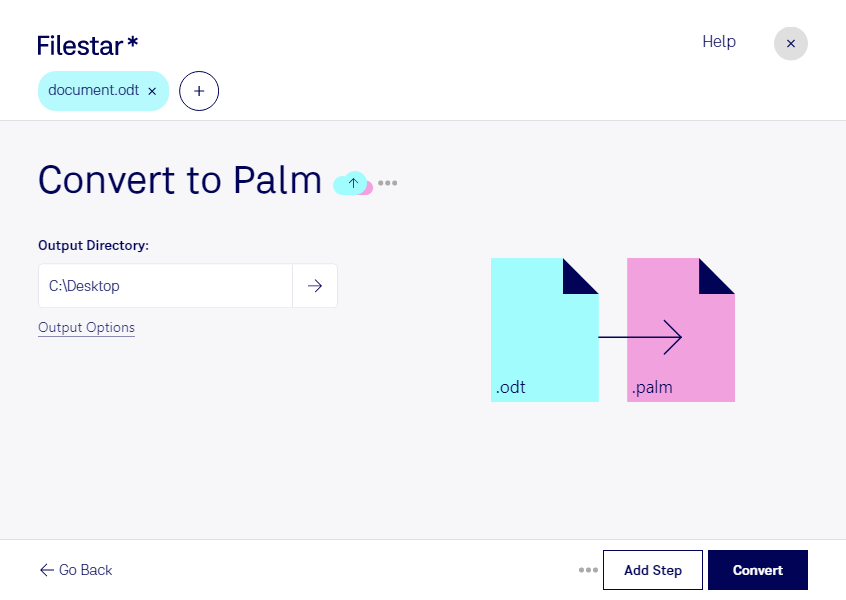
Wenn du odt in palm umwandeln möchtest, wechselst du von einem bearbeitbaren OpenDocument-Textdokument zu einer Palm-Pixmap-Datei. Dabei wird der Dokumentinhalt als Rasterbild ausgegeben. Das ist vor allem dann sinnvoll, wenn eine ältere Anwendung oder ein bestehender technischer Workflow ausdrücklich das palm-Format benötigt.
Filestar unterstützt dich bei dieser Konvertierung direkt auf deinem Computer und läuft sowohl unter Windows als auch unter macOS. Statt jedes Dokument einzeln zu verarbeiten, kannst du mehrere odt-Dateien gemeinsam umwandeln. Diese Stapelverarbeitung spart wiederkehrende Arbeit, etwa wenn du eine Sammlung von Dokumenten für ein Altsystem vorbereitest.
Im beruflichen Umfeld ist das insbesondere für die Betreuung älterer Software relevant. Entwickler können beispielsweise bildbasierte Testdateien für Anwendungen erstellen, die Palm-Pixmap-Dateien einlesen. In der technischen Dokumentation kann die Umwandlung helfen, Textvorlagen für bestehende Anzeigeprozesse aufzubereiten. Auch bei der Pflege historischer Datenbestände kann ein ausdrücklich gefordertes Zielformat den Ausschlag geben.
Beachte dabei den Unterschied zwischen Dokument und Bild: Eine palm-Datei bietet keine bearbeitbaren Textabsätze wie dein ursprüngliches odt-Dokument. Prüfe deshalb vor der Verarbeitung größerer Mengen anhand einer Beispieldatei, ob Darstellung, Lesbarkeit und die Unterstützung durch deine Zielanwendung passen. Bewahre das Original auf, wenn du den Text später noch ändern möchtest.
Die lokale Verarbeitung ist besonders bei vertraulichen Unterlagen ein Vorteil. Deine Dokumente müssen für die Konvertierung nicht auf einen externen Cloud-Dienst hochgeladen werden. Dadurch vermeidest du zusätzliche Übertragungs- und Speicherorte außerhalb deiner Kontrolle. Zugriffsrechte und die Sicherheit deines Computers bleiben dennoch wichtig.
Du möchtest herausfinden, ob Filestar zu deinem palm-Workflow passt? Kontaktiere uns und beschreibe deine Dateien sowie die Anforderungen deiner Zielanwendung.