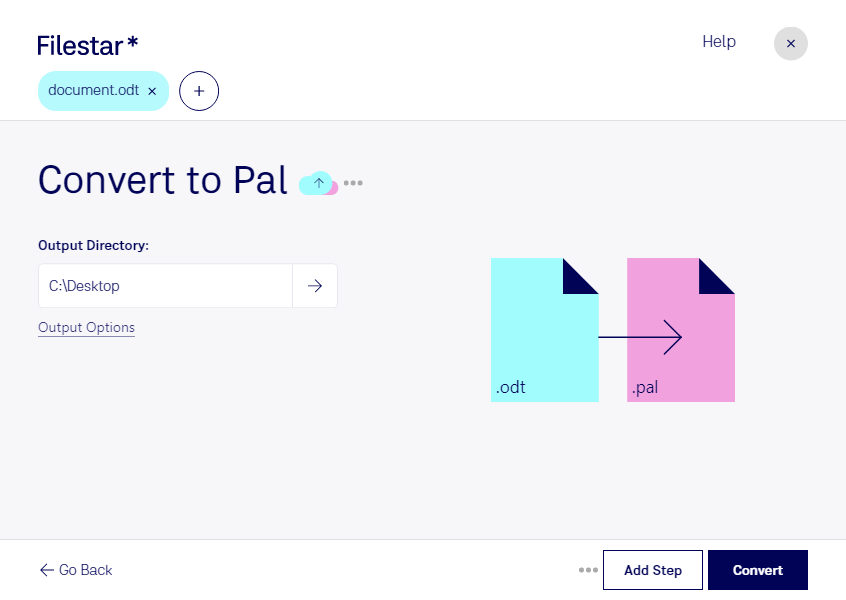
Wenn du odt in pal umwandeln möchtest, wechselst du von einem bearbeitbaren Textdokument zu einem spezialisierten Rasterbildformat. Filestar unterstützt dich bei dieser Dateiverarbeitung direkt auf deinem Computer – unter Windows und macOS.
Eine odt-Datei ist ein OpenDocument-Textdokument, das Texte, Formatierungen und eingebettete Inhalte enthalten kann. Das pal-Zielformat speichert dagegen Bilddaten als verschachteltes YUV mit 16 Bit/Pixel. Die Umwandlung eignet sich deshalb nicht zum weiteren Bearbeiten des Textes, sondern für Arbeitsabläufe, die Dokumentinhalte als Rasterbilddaten benötigen. Prüfe vorab, ob deine Zielsoftware genau diese pal-Variante unterstützt: Die Dateiendung allein reicht nicht aus, um die Kompatibilität sicherzustellen.
Interessant ist dieser Formatwechsel beispielsweise für Entwickler, die Testdaten für Bildverarbeitungssoftware vorbereiten, oder für technische Teams, die dokumentbasierte Vorlagen in spezialisierte Grafiksysteme übernehmen. Auch bei der Pflege älterer Medien- und Bildverarbeitungsabläufe kann ein festgelegtes YUV-Format erforderlich sein.
Mit der Stapelverarbeitung von Filestar kannst du mehrere Dateien gemeinsam verarbeiten, statt jede Umwandlung einzeln anzustoßen. Das spart wiederkehrende Arbeit, etwa wenn du regelmäßig größere Sammlungen von Vorlagen oder Testdokumenten aufbereitest.
Filestar ist kein Online-Konverter. Die lokale Verarbeitung vermeidet, dass du deine Dokumente zur Konvertierung auf einen fremden Server hochladen musst. Gerade bei internen Unterlagen, personenbezogenen Angaben oder vertraulichen Projektinhalten reduziert das die Weitergabe an zusätzliche Dienstleister. Die Sicherheit deines Computers und deine betrieblichen Datenschutzvorgaben bleiben dabei weiterhin wichtig.
Du möchtest klären, ob die Umwandlung für deine Dateien und deine Zielsoftware passt? Kontaktiere uns mit deinen Anforderungen – wir helfen dir bei der Auswahl des passenden Arbeitsablaufs.