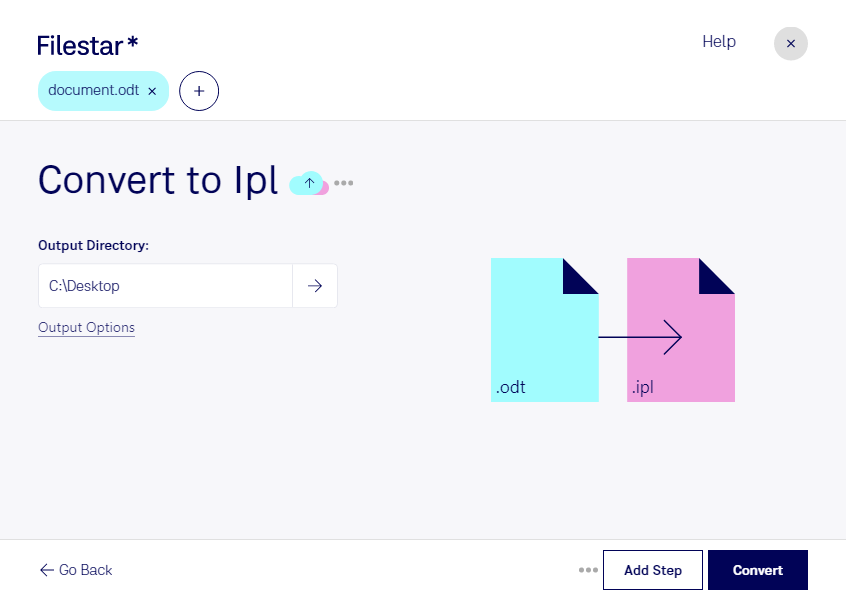
Wenn du odt in ipl umwandeln möchtest, wechselst du zwischen zwei unterschiedlichen Dateitypen: odt ist ein OpenDocument-Textdokument, während ipl eine IPL-Bildsequenz aus dem 3D-Bereich bezeichnet. Entscheidend ist deshalb nicht nur die Dateiendung, sondern auch, welche Inhalte deine Zielanwendung benötigt und wie sie die erzeugte Datei verarbeitet.
Ein solcher Formatwechsel kann beispielsweise in der technischen Dokumentation, in Visualisierungsteams oder bei der Vorbereitung von Präsentationsinhalten für 3D-Workflows relevant sein. Enthält ein odt-Dokument etwa bebilderte Montagehinweise oder Beschreibungen einzelner Arbeitsschritte, kann eine bildbasierte Weiterverarbeitung sinnvoll sein. Dabei entsteht aus dem Textdokument jedoch nicht automatisch ein 3D-Modell. Prüfe vorab, ob deine Zielsoftware IPL-Bildsequenzen unterstützt und welche Anforderungen sie daran stellt.
Filestar läuft auf Windows und macOS und bündelt zahlreiche skills zur Dateikonvertierung und -verarbeitung in einer Desktop-Anwendung. Statt Dateien einzeln zu bearbeiten, kannst du mehrere Dateien auswählen und unterstützte Vorgänge im Stapel ausführen. Das erleichtert wiederkehrende Aufgaben und spart besonders bei größeren Dokumentbeständen manuelle Arbeit. Teste den gewünschten Ablauf zunächst mit einer Beispieldatei und kontrolliere das Ergebnis in deiner Zielanwendung, bevor du den gesamten Bestand verarbeitest.
Filestar ist kein Online-Konverter. Bei der lokalen Verarbeitung bleiben deine Dokumente auf deinem Computer, statt zur Bearbeitung an einen Cloud-Dienst übertragen zu werden. Das reduziert die Weitergabe sensibler Inhalte an externe Systeme – ein wichtiger Vorteil bei vertraulichen Projektunterlagen, internen Anleitungen oder Kundendaten. Eine sichere Arbeitsumgebung und passende Zugriffsrechte bleiben dennoch wichtig.
Du möchtest klären, ob deine odt-Dateien und dein gewünschter IPL-Workflow zusammenpassen? Melde dich bei uns und beschreibe deine Ausgangsdateien sowie die Anforderungen deiner Zielanwendung.