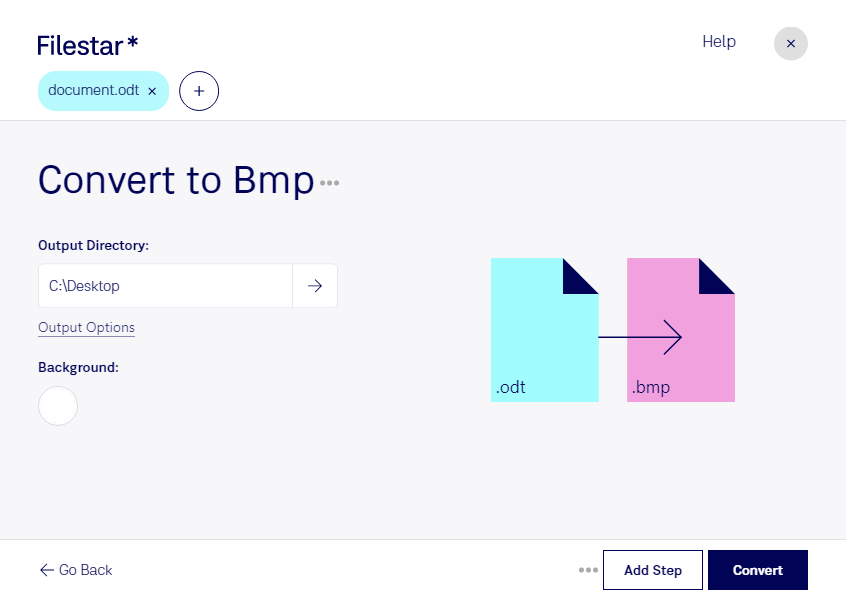
Du möchtest ein OpenDocument-Textdokument als Bild weiterverwenden? Mit Filestar kannst du odt in bmp umwandeln und Dokumentinhalte als Rasterbild für die weitere Verarbeitung bereitstellen. Das ist hilfreich, wenn die Zielanwendung keine odt-Dateien unterstützt, aber Bitmap-Bilder verarbeiten kann.
Im Berufsalltag gibt es dafür verschiedene Einsatzmöglichkeiten: In der technischen Dokumentation lassen sich Textvorlagen als Bildmaterial in andere Anwendungen übernehmen. Im Schulungsbereich können Dokumentinhalte als visuelle Beispiele dienen. Auch bei der Prüfung von Softwareoberflächen sind Bitmap-Bilder nützlich, etwa um die Darstellung einer Dokumentvorlage mit einer Referenz zu vergleichen.
Filestar läuft auf Windows und macOS. Statt jedes Dokument einzeln zu bearbeiten, kannst du mehrere odt-Dateien auswählen und gemeinsam in bmp umwandeln. Diese Stapelverarbeitung spart wiederkehrende Arbeit – besonders dann, wenn du regelmäßig umfangreiche Sammlungen von Vorlagen oder Dokumenten aufbereiten musst.
Die Verarbeitung erfolgt lokal auf deinem Computer. Deine Dokumente müssen dafür nicht zur Konvertierung auf fremde Server hochgeladen werden. Das reduziert die Weitergabe sensibler Inhalte an externe Anbieter und hilft dir, die Kontrolle über vertrauliche Kundenunterlagen oder interne Dokumente zu behalten. Die Sicherheit deines Computers und deine lokalen Zugriffsrechte bleiben dabei wichtig.
Beachte bei der Formatwahl: bmp speichert Inhalte als Pixelbild, nicht als bearbeitbaren Dokumenttext. Außerdem können Bitmap-Bilder viel Speicherplatz benötigen. Bewahre deshalb die ursprüngliche odt-Datei auf, wenn du Texte später noch ändern möchtest.
Du möchtest wissen, ob Filestar zu deinem Arbeitsablauf passt? Melde dich bei uns und beschreibe, welche Dokumente du verarbeiten möchtest.