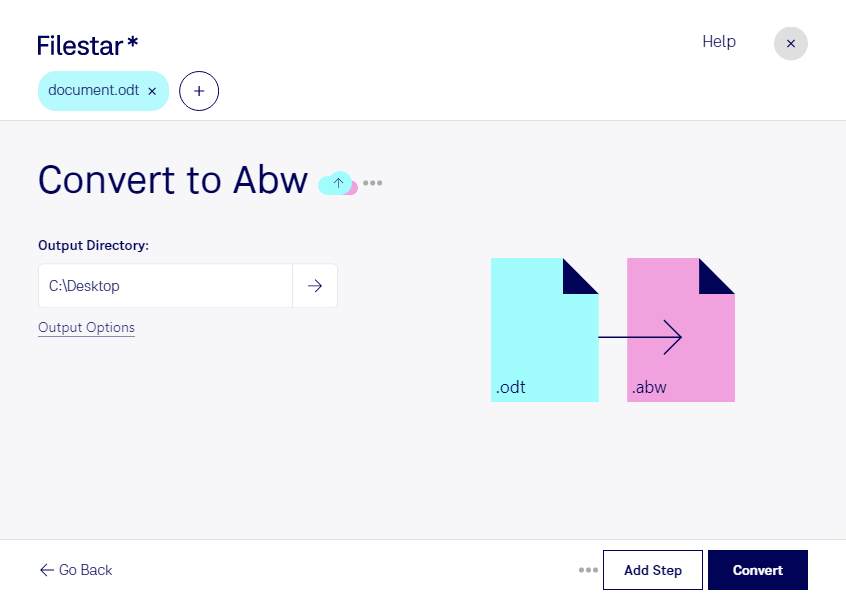
Wenn du ein OpenDocument-Textdokument in AbiWord weiterbearbeiten möchtest, kannst du mit Filestar odt in abw umwandeln. Dabei wird aus deiner odt-Datei ein AbiWord-Dokument im Format abw. So bereitest du Texte gezielt für einen Arbeitsablauf vor, in dem AbiWord als Textverarbeitung eingesetzt wird.
Das ist beispielsweise in Redaktionen, Übersetzungsbüros oder kleinen Organisationen hilfreich: Du erhältst Manuskripte, übersetzte Texte oder Protokolle als odt-Dateien, während dein Team mit AbiWord arbeitet. Durch die Umwandlung kannst du die Dokumente im gewünschten Zielformat zur weiteren Bearbeitung übergeben. Bei komplexen Vorlagen lohnt es sich, anschließend Seitenumbrüche, Tabellen und Formatierungen zu prüfen, da Textverarbeitungsprogramme diese unterschiedlich darstellen können.
Filestar läuft auf Windows und macOS. Du fügst deine Dateien hinzu, wählst den passenden skill für die Umwandlung in abw und startest die Verarbeitung. Statt jedes Dokument einzeln zu konvertieren, kannst du mehrere odt-Dateien in einem Durchgang bearbeiten. Diese Stapelverarbeitung spart wiederkehrende Arbeit – etwa wenn du einen ganzen Projektordner für Kollegen oder Auftraggeber vorbereitest.
Die Konvertierung erfolgt lokal auf deinem Computer, nicht über einen Online-Konverter. Deine Dokumente müssen dafür nicht auf einen fremden Server hochgeladen werden. Das reduziert die Weitergabe vertraulicher Inhalte an externe Dienste und ist besonders bei unveröffentlichten Manuskripten, internen Unterlagen oder personenbezogenen Daten ein Vorteil. Für den Schutz deiner Dateien bleiben außerdem die Zugriffsrechte und Sicherheitsmaßnahmen auf deinem Rechner wichtig.
Du möchtest odt-Dateien für AbiWord aufbereiten und hast Fragen zu deinem konkreten Dokumentenbestand? Melde dich bei uns – wir helfen dir, den passenden Arbeitsablauf mit Filestar zu finden.