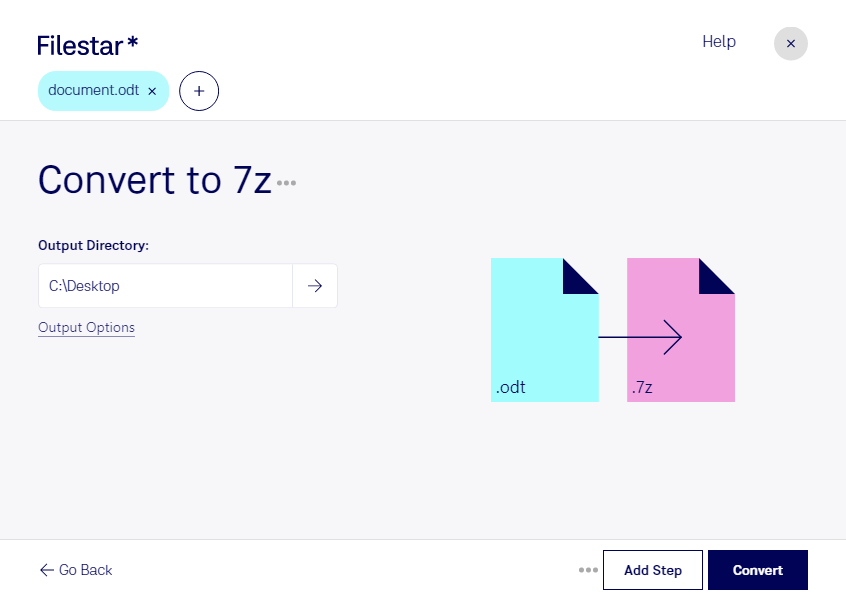
Wenn du odt in 7z umwandeln möchtest, verpackst du dein OpenDocument-Textdokument in eine komprimierte 7-Zip-Datei. Der Dokumentinhalt bleibt dabei unverändert: Nach dem Entpacken kannst du die enthaltene odt-Datei wieder mit einer geeigneten Textverarbeitung öffnen und bearbeiten. Das ist praktisch, wenn du Dokumente platzsparend ablegen oder für die Weitergabe vorbereiten willst.
Mit Filestar erledigst du diese Verarbeitung direkt auf deinem Computer – unter Windows und macOS. Du kannst einzelne Dokumente auswählen oder mehrere Dateien in einem Stapel verarbeiten. Gerade bei wiederkehrenden Aufgaben sparst du dir damit viele manuelle Arbeitsschritte und bringst umfangreiche Dokumentbestände effizient in das gewünschte Archivformat.
Im Büroalltag eignet sich das beispielsweise für Projektberichte, Protokolle oder Schulungsunterlagen. In der Verwaltung lassen sich abgeschlossene Vorgänge für die Ablage vorbereiten, während Agenturen Textentwürfe und redaktionelle Dokumente komprimiert weitergeben können. Wie viel Speicherplatz du tatsächlich sparst, hängt vom Inhalt ab: Da odt selbst bereits eine komprimierte Struktur verwendet, fällt die zusätzliche Verkleinerung durch 7z häufig gering aus.
Die lokale Verarbeitung ist besonders bei vertraulichen Unterlagen ein Vorteil. Deine Dokumente müssen dafür nicht auf einen fremden Cloud-Server hochgeladen werden. So reduzierst du die Weitergabe sensibler Daten an externe Dienste und behältst die Kontrolle über Speicherort und Zugriffsrechte. Wichtig bleibt dennoch ein gut geschützter Computer: Ein 7z-Archiv allein ersetzt keine Zugriffssicherung.
Du möchtest wissen, wie Filestar in deinen Dokumentenworkflow passt oder wie du größere Dateimengen verarbeitest? Melde dich bei uns – wir helfen dir, den passenden Ablauf zu finden.