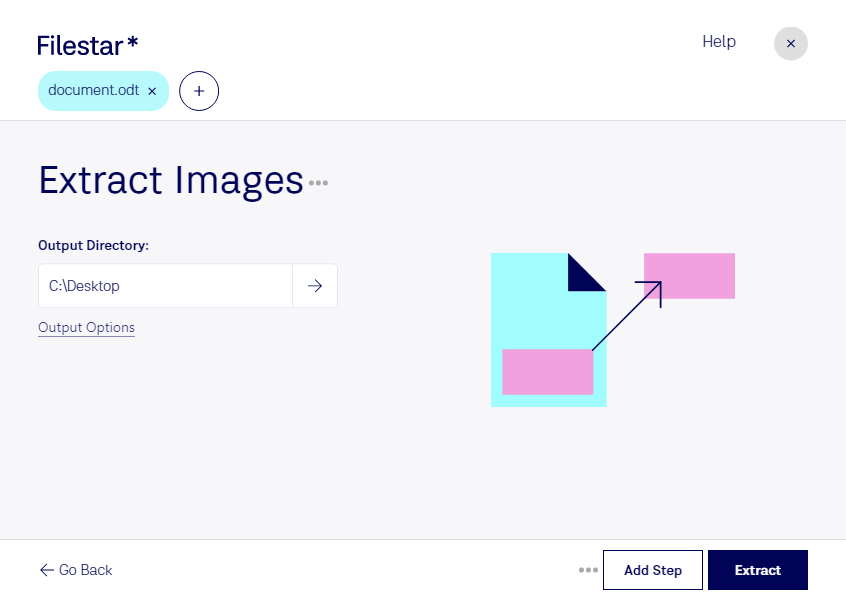
Du möchtest eingebettete Bilder aus einem odt-Dokument separat weiterverwenden? Mit Filestar kannst du Bilder aus odt extrahieren, ohne jede Abbildung einzeln im Textverarbeitungsprogramm speichern zu müssen. Ein odt ist ein OpenDocument-Textdokument, das neben Text auch Bilder enthalten kann. Durch das Extrahieren machst du diese für andere Aufgaben zugänglich – etwa für Präsentationen, Webseiten oder die Bildbearbeitung.
Besonders praktisch ist das im beruflichen Alltag: In einer Redaktion benötigst du Fotos aus eingereichten Manuskripten für das Layout. Im Marketing möchtest du Produktabbildungen aus Dokumenten für eine Kampagne übernehmen. Auch in der technischen Dokumentation hilft es, eingebettete Illustrationen für neue Anleitungen bereitzustellen. Dabei werden die vorhandenen Bilder herausgelöst; ihre ursprüngliche Qualität wird durch das Extrahieren nicht verbessert.
Filestar läuft auf Windows und macOS und unterstützt die Verarbeitung mehrerer Dateien in einem Durchgang. Statt jedes Dokument einzeln zu bearbeiten, kannst du eine ganze Auswahl verarbeiten lassen. Das spart wiederkehrende Arbeit, gerade wenn du regelmäßig umfangreiche Dokumentbestände aufbereitest.
Die Verarbeitung erfolgt lokal auf deinem Computer. Du musst deine Dokumente nicht zur Bearbeitung auf einen Cloud-Server hochladen. Dadurch vermeidest du eine zusätzliche Weitergabe sensibler Inhalte an externe Systeme – ein wichtiger Vorteil bei internen Berichten, unveröffentlichten Unterlagen oder Kundendaten. Wie sicher die Dateien gespeichert bleiben, hängt weiterhin vom Schutz deines Computers und deinen Zugriffsrechten ab.
Du möchtest klären, wie Filestar in deinen Dokumentenworkflow passt? Kontaktiere uns und beschreibe, welche odt-Dateien du verarbeiten möchtest.