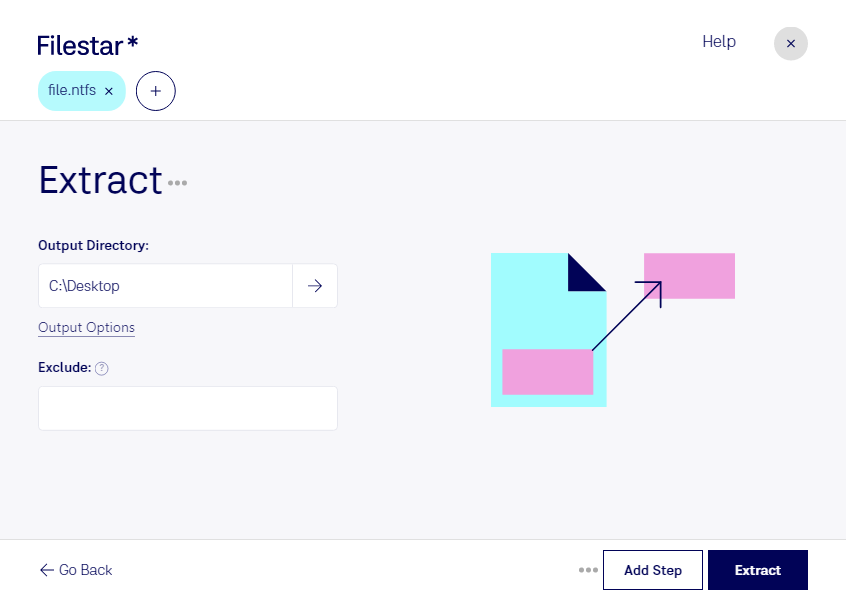
Ntfs entpacken

  1. Lade die neueste Version von Filestar herunter und installiere sie.

  2. Klicke auf deinem Desktop mit der rechten Maustaste auf eine oder mehrere Ntfs-Dateien und wähle Convert with Filestar.

  3. Gib extract in das Suchfeld ein.

  4. Klicke auf Extract.

Oder lass einen KI-Agenten die Aufgabe erledigen: filestarcli -i file.ntfs -c "extract" (so geht’s).

ntfs entpacken

Lass deinen KI-Agenten NTFS entpacken

Claude Code, Codex, Cursor und andere Agenten können das mit Filestar auf deinem Computer erledigen. Deine Dateien bleiben auf deinem Rechner.

Installiere Filestar und füge es deinen Agenten hinzu:

npm install -g filestar
filestarcli agent install

Frag dann deinen Agenten:

“Nutze Filestar in meinem Downloads-Ordner für folgende Aufgabe: NTFS entpacken”

Oder führe es selbst aus:

filestarcli -i file.ntfs -c "extract"

Läuft auf deinem Computer. Deine Dateien bleiben dort. Funktioniert auf Windows, macOS und Linux. 50 kostenlose Konvertierungen bei Installation über npm, ohne Konto.

Kann mein KI-Agent NTFS entpacken?

Ja. Installiere die Filestar CLI mit npm install -g filestar. Dein Agent kann dann filestarcli -i file.ntfs -c "extract" auf deinem Computer ausführen, sodass deine Dateien darauf bleiben.

Filestar mit KI-Agenten nutzen

Was ist .ntfs?

Dateiendung
.ntfs
Format
Binär
Kategorie
Komprimiert
Entwickler
Microsoft
Beschreibung
Microsoft entwickelte das New Technology File System (NTFS) für das Betriebssystem Windows NT, um Dateien auf einer Festplatte zu speichern und abzurufen.
MIME-Typ
application/x-ntfs

Jetzt: Ntfs entpacken

In wenigen Minuten loslegen