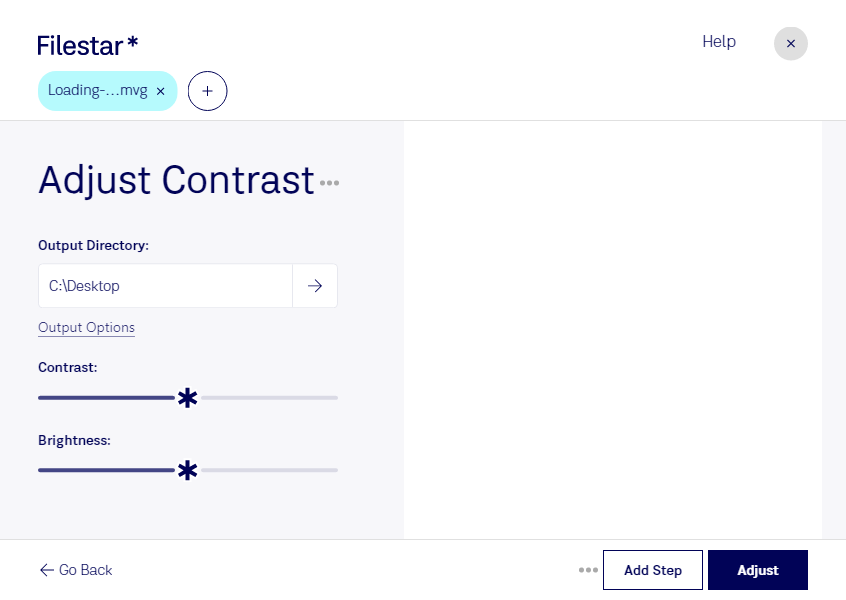
“Nutze Filestar in meinem Downloads-Ordner für folgende Aufgabe: MVG kontrast anpassen”
Oder führe es selbst aus:
filestarcli -i photo.mvg -c "adjust contrast"
Läuft auf deinem Computer. Deine Dateien bleiben dort. Funktioniert auf Windows, macOS und Linux. 50 kostenlose Konvertierungen bei Installation über npm, ohne Konto.
Kann mein KI-Agent MVG kontrast anpassen?
Ja. Installiere die Filestar CLI mit npm install -g filestar. Dein Agent kann dann filestarcli -i photo.mvg -c "adjust contrast" auf deinem Computer ausführen, sodass deine Dateien darauf bleiben.
Eine Magick Vector Graphics-Datei (MVG) ist ein spezielles Bilddateiformat, das von ImageMagick verwendet wird, einer kostenlosen Open-Source-Softwaresuite zum Anzeigen, Konvertieren und Bearbeiten von Raster- und Vektorbilddateien. Das MVG-Format speichert Anweisungen für Vektorgrafiken als Klartext. Diese beschreiben, wie Bilder mit einer Reihe von Zeichenbefehlen erstellt oder verändert werden. Dazu gehören Anweisungen zum Zeichnen von Formen, Festlegen von Farben, Anwenden von Transformationen und für weitere grafische Vorgänge.