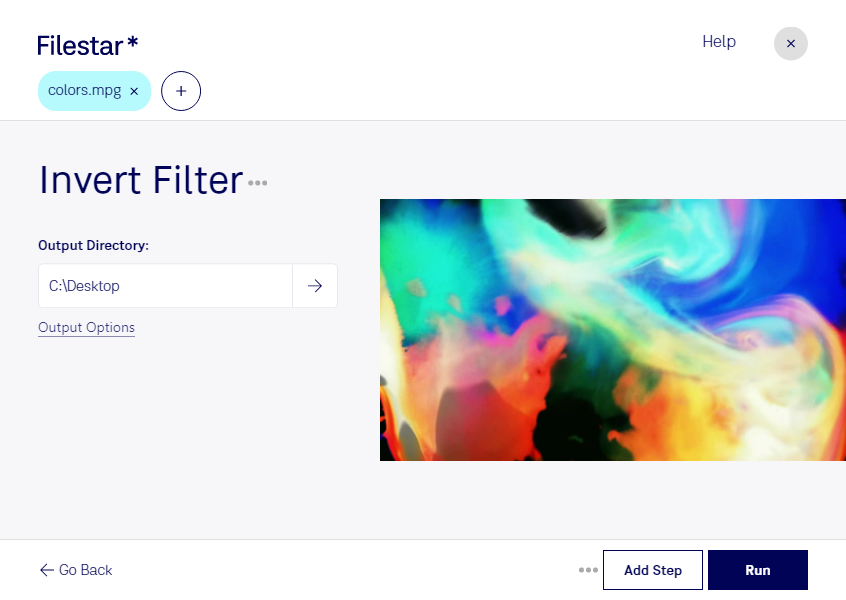
Mit dem Invertierungsfilter für mpg verwandelst du die Farben deiner MPEG-Videos in ihr Negativ: Helle Bildbereiche werden dunkel, dunkle werden hell und Farbtöne erscheinen in ihren Komplementärfarben. Filestar verarbeitet deine Videodateien direkt auf deinem Computer – sowohl unter Windows als auch unter macOS.
Ein solcher Effekt eignet sich für mehr als experimentelle Clips. In der Videoproduktion kannst du invertierte Sequenzen für Musikvideos, ungewöhnliche Übergänge oder einen bewusst verfremdeten Look einsetzen. Im Motion Design lassen sich damit visuelle Kontraste für Projektionen und Videoinstallationen schaffen. Auch für Lehrmaterial zur Farbwahrnehmung ist der Vergleich zwischen Original und invertiertem Bild anschaulich.
Wenn du mehrere mpg-Dateien bearbeiten möchtest, musst du den Filter nicht für jedes Video einzeln anwenden. Mit der Stapelverarbeitung von Filestar verarbeitest du mehrere Dateien in einem gemeinsamen Durchlauf. Das spart wiederkehrende Arbeit und hilft dir, den Effekt einheitlich auf zusammengehörige Clips anzuwenden.
Die lokale Verarbeitung ist besonders bei unveröffentlichtem Filmmaterial, Kundenprojekten oder Aufnahmen mit personenbezogenen Inhalten sinnvoll. Deine Videos müssen dafür nicht auf einen externen Cloud-Dienst hochgeladen werden. So vermeidest du zusätzliche Datenübertragungen und die Speicherung bei einem weiteren Anbieter. Die Sicherheit hängt weiterhin vom Schutz deines Computers ab, doch du behältst die Kontrolle über deine Ausgangsdateien und Ergebnisse.
Du möchtest den Invertierungsfilter für mpg in deinen Arbeitsablauf integrieren oder hast Fragen zur Stapelverarbeitung? Kontaktiere uns – wir helfen dir bei der Auswahl der passenden Filestar-Funktionen.