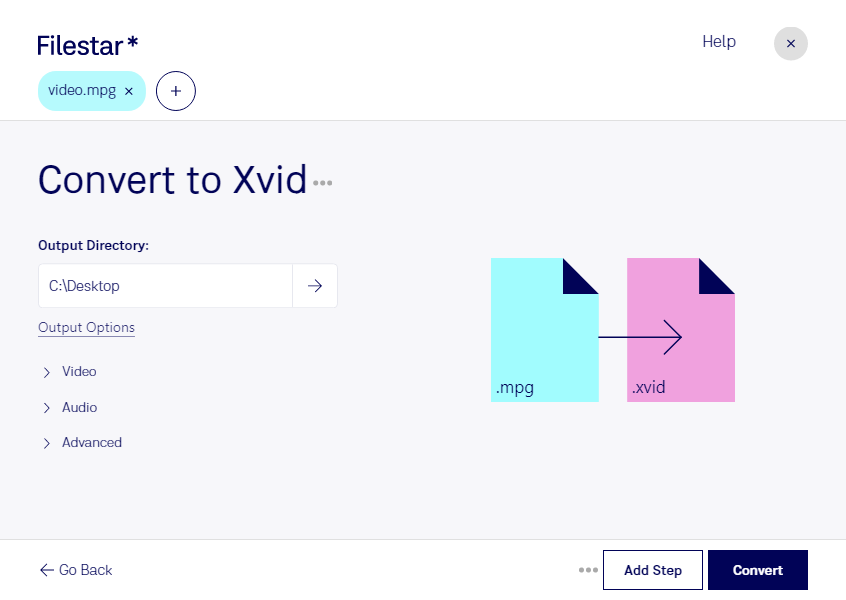
Wenn du mpg in xvid umwandeln möchtest, unterstützt dich Filestar direkt auf deinem Computer. Die Software für Windows und macOS konvertiert dein MPEG-Video in ein Xvid-kodiertes Video. Das ist beispielsweise sinnvoll, wenn ein vorhandenes Wiedergabegerät oder ein nachgelagerter Arbeitsablauf Xvid benötigt.
mpg-Dateien begegnen dir häufig in älteren Videosammlungen, Schulungsunterlagen oder exportierten Filmsequenzen. Xvid ermöglicht eine effiziente Videokomprimierung und eignet sich vor allem für Umgebungen, die diesen Codec ausdrücklich unterstützen. Prüfe vor der Umwandlung, ob dein Zielgerät Xvid abspielen kann. Da eine erneute verlustbehaftete Komprimierung Bilddetails verändern kann, empfiehlt sich bei wichtigen Aufnahmen zunächst eine Testkonvertierung. Bewahre die Originaldateien für spätere Bearbeitungen auf.
Mit der Stapelverarbeitung von Filestar kannst du mehrere Videos in einem Durchgang umwandeln, statt jede Datei einzeln zu bearbeiten. Das spart wiederkehrende Arbeit, etwa wenn du umfangreiche Bestände auf ein einheitliches Zielformat bringen möchtest.
Im beruflichen Alltag ist die Konvertierung beispielsweise für Medientechniker hilfreich, die ältere Präsentationssysteme mit passenden Videodateien versorgen. Auch Schulungsanbieter können bestehende mpg-Lernvideos für Xvid-kompatible Abspielgeräte vorbereiten. In der Archivverwaltung lassen sich zusätzliche Wiedergabekopien erstellen, während die ursprünglichen Aufnahmen erhalten bleiben.
Filestar ist kein Online-Konverter: Die Verarbeitung erfolgt lokal auf deinem Computer. Deine Videos müssen dafür nicht auf einen externen Konvertierungsserver hochgeladen werden. So reduzierst du Risiken durch die Übertragung und Speicherung bei Dritten und behältst mehr Kontrolle über interne Schulungsaufnahmen, unveröffentlichtes Material oder personenbezogene Inhalte.
Du möchtest klären, ob Filestar zu deinem Videoformat und deinem Arbeitsablauf passt? Kontaktiere uns mit deinen Anforderungen.