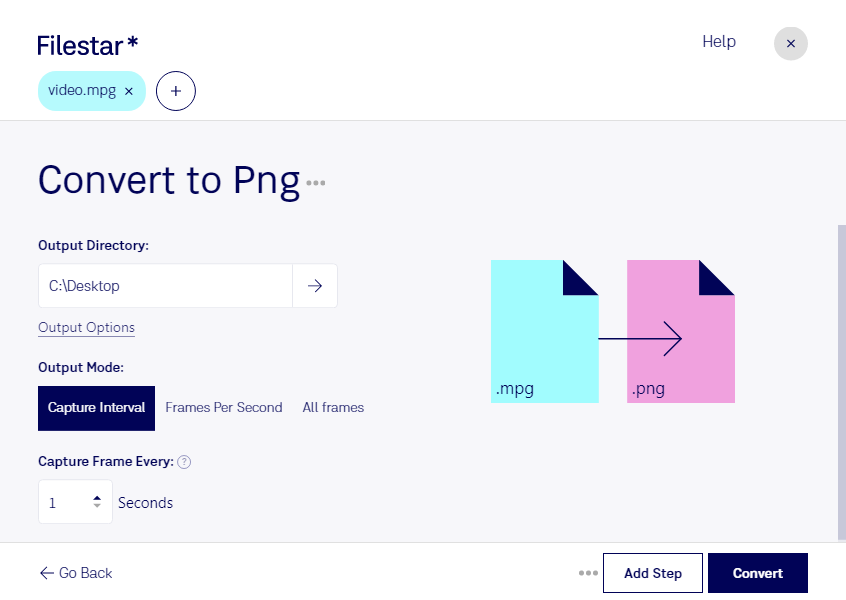
Wenn du mpg in png umwandeln möchtest, geht es darum, Bildinhalte aus einem Video als eigenständige Rasterbilder zu speichern. Eine mpg-Datei enthält ein MPEG-Video; png steht für Portable Network Graphic und eignet sich für verlustfrei komprimierte Einzelbilder. Mit Filestar kannst du diese Umwandlung lokal auf deinem Computer durchführen – unter Windows und macOS.
Das ist besonders praktisch, wenn du Videomaterial für andere Anwendungen aufbereiten möchtest. In der Videoproduktion lassen sich Standbilder für Storyboards oder die Abstimmung mit Kunden nutzen. Im Marketing dienen sie als Ausgangsmaterial für Vorschaubilder, Präsentationen und Social-Media-Grafiken. Auch für technische Dokumentationen und Schulungsunterlagen sind Einzelbilder hilfreich, um Abläufe aus einer Aufnahme anschaulich festzuhalten.
Das png-Format bewahrt die Bildinformationen beim Speichern ohne zusätzliche Kompressionsverluste. Die Qualität bleibt allerdings durch das Ausgangsvideo begrenzt: Bereits vorhandene Unschärfe oder Kompressionsartefakte verschwinden durch die Umwandlung nicht. Bewegungen und Ton werden nicht in ein einzelnes png-Bild übernommen.
Wenn du mehrere mpg-Dateien bearbeiten möchtest, unterstützt Filestar die Stapelverarbeitung. So kannst du wiederkehrende Konvertierungen für mehrere Dateien gemeinsam ausführen, statt jede Datei einzeln zu verarbeiten. Das reduziert manuelle Arbeit und erleichtert die Aufbereitung umfangreicher Videosammlungen.
Die lokale Verarbeitung ist insbesondere bei vertraulichen Aufnahmen ein Vorteil. Deine Videodateien müssen für die Umwandlung nicht auf einen fremden Server hochgeladen werden. Dadurch vermeidest du zusätzliche Übertragungs- und Speicherorte bei Cloud-Anbietern und behältst die Kontrolle über Originaldateien und Ergebnisse. Für Kundenmaterial, interne Schulungen oder noch unveröffentlichte Produktszenen kann das ein wichtiges Entscheidungskriterium sein.
Du möchtest klären, wie Filestar zu deinem Arbeitsablauf passt oder wie du mehrere mpg-Dateien effizient in png-Bilder umwandelst? Melde dich bei uns – wir helfen dir bei der Auswahl der passenden skills.