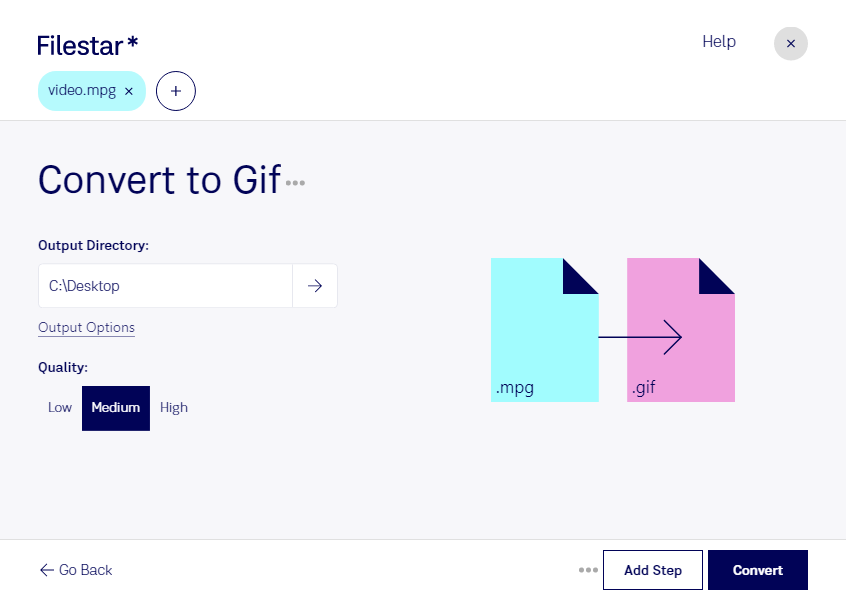
Du möchtest aus einem MPEG-Video eine kurze Animation machen? Mit Filestar kannst du mpg in gif umwandeln und bewegte Inhalte als Rasterbild weiterverwenden. Eine animierte gif-Datei eignet sich besonders für kurze Abläufe, Produktansichten und visuelle Erklärungen, die ohne Ton verständlich sind.
Im beruflichen Alltag gibt es dafür viele Einsatzmöglichkeiten: Marketingteams nutzen Animationen, um Produktfunktionen in Newslettern zu zeigen. Technische Redaktionen veranschaulichen einzelne Arbeitsschritte in Anleitungen. Im Kundensupport helfen kurze Animationen dabei, Bedienabläufe nachvollziehbar zu erklären. Auch für Präsentationen lassen sich passende Videosequenzen als gif aufbereiten.
Filestar läuft auf Windows und macOS und unterstützt die Stapelverarbeitung. Statt jedes mpg-Video einzeln umzuwandeln, kannst du mehrere Dateien gemeinsam verarbeiten. Das spart wiederkehrende Arbeit, etwa wenn du Animationen für eine ganze Produktreihe oder mehrere Schulungsunterlagen benötigst. Die Umwandlung gehört zu den skills, mit denen du Dateien direkt auf deinem Computer bearbeitest.
Die lokale Verarbeitung ist besonders bei unveröffentlichten Produktvideos, internen Schulungen oder vertraulichen Kundeninhalten sinnvoll. Deine Dateien müssen für die Umwandlung nicht auf einen externen Server hochgeladen werden. Dadurch vermeidest du zusätzliche Übertragungs- und Speicherorte bei Dritten und behältst mehr Kontrolle über deine Inhalte. Der Schutz deines Computers und die passenden Zugriffsrechte bleiben dabei wichtig.
Beachte bei der Formatwahl: gif speichert keinen Ton und unterstützt höchstens 256 Farben pro Einzelbild. Für kurze, einfache Animationen ist das praktisch; lange oder detailreiche Videos können dagegen große Dateien und sichtbare Farbverluste ergeben. Wenn du dir unsicher bist, ob gif zu deinem Einsatzzweck passt oder wie du mehrere mpg-Dateien effizient verarbeitest, melde dich bei uns.