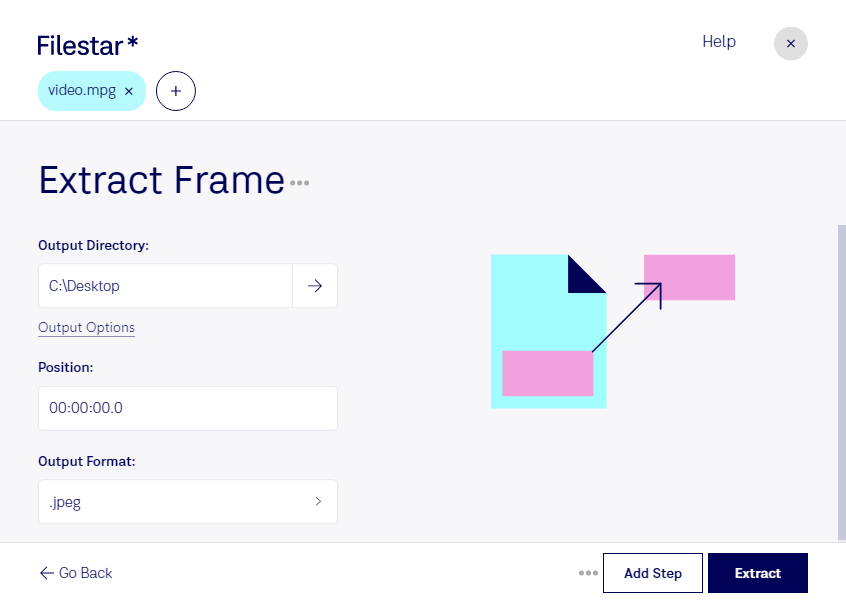
Ein Einzelbild aus einem mpg extrahieren ist praktisch, wenn du eine Szene aus einem Video als eigenständiges Bild benötigst. Die Dateiendung mpg steht für MPEG-Video. Mit Filestar kannst du daraus ein Standbild gewinnen, um es beispielsweise für eine Präsentation, eine Dokumentation oder eine Vorschau zu verwenden. So musst du die gewünschte Szene nicht durch einen Screenshot des Videoplayers festhalten.
Im beruflichen Alltag gibt es dafür zahlreiche Einsatzmöglichkeiten: Redaktionen benötigen Bilder aus Videobeiträgen für Artikel, Marketingteams erstellen Vorschaubilder für Kampagnen und Schulungsverantwortliche veranschaulichen einzelne Arbeitsschritte aus Trainingsvideos. Auch bei der technischen Dokumentation kann ein extrahiertes Einzelbild helfen, einen Zustand oder einen Prozessschritt nachvollziehbar festzuhalten. Die Bildqualität hängt dabei von der Auflösung und Komprimierung des Ausgangsvideos ab.
Filestar läuft auf Windows und macOS und unterstützt die Stapelverarbeitung. Wenn du mehrere mpg-Dateien bearbeiten möchtest, kannst du wiederkehrende Vorgänge gebündelt ausführen, statt jede Datei einzeln zu verarbeiten. Das spart besonders bei umfangreichen Videoarchiven Zeit. Die passenden skills lassen sich außerdem mit weiteren Verarbeitungsschritten kombinieren, damit die gewonnenen Bilder zu deinem Arbeitsablauf passen.
Die lokale Verarbeitung ist besonders bei internen Schulungen, unveröffentlichtem Videomaterial oder personenbezogenen Aufnahmen sinnvoll. Deine Videos müssen für diesen Vorgang nicht auf einen externen Verarbeitungsserver hochgeladen werden. Damit vermeidest du zusätzliche Übertragungs- und Speicherrisiken und behältst die Kontrolle über Ausgangsdateien und Ergebnisse auf deinem Computer.
Du möchtest Einzelbilder aus mehreren mpg-Videos gewinnen oder klären, wie Filestar in deinen Arbeitsablauf passt? Kontaktiere uns und beschreibe deinen Anwendungsfall.