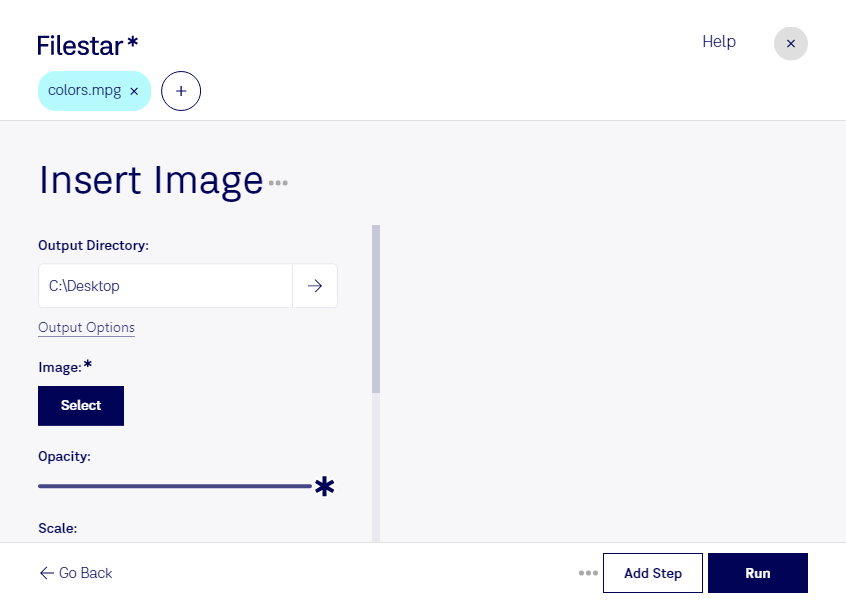
Ein Logo, eine Grafik oder ein Foto kann deinem Video zusätzlichen Kontext geben. Mit Filestar kannst du ein Bild in eine mpg-Datei einfügen und bestehendes Videomaterial ergänzen. mpg ist ein MPEG-Videoformat, das dir beispielsweise bei älteren Videoarchiven, Schulungsfilmen oder vorhandenen Unternehmensvideos begegnet.
Im Berufsalltag ist diese Bearbeitung besonders dann hilfreich, wenn du vorhandene Inhalte weiterverwenden möchtest. Marketingteams können Videos um Markenelemente ergänzen, Schulungsverantwortliche anschauliche Grafiken einbinden und Immobilienmakler zusätzliches Bildmaterial für Objektpräsentationen nutzen. So lässt sich ein bestehendes Video gezielt auf seinen nächsten Einsatz vorbereiten.
Wenn du mehrere Dateien nach demselben Prinzip bearbeiten möchtest, unterstützt Filestar auch die Stapelverarbeitung. Statt den gleichen Vorgang für jedes Video einzeln zu wiederholen, kannst du passende Dateien gemeinsam verarbeiten. Das spart wiederkehrende Arbeit – etwa bei einer Reihe von Produktvideos oder einem umfangreichen Schulungsarchiv. Die verfügbaren skills ermöglichen außerdem weitere Konvertierungs- und Bearbeitungsschritte innerhalb derselben Anwendung.
Filestar läuft auf Windows und macOS und verarbeitet deine Dateien lokal auf deinem Computer. Für die lokale Bearbeitung musst du vertrauliche Videos und Bilder nicht auf einen externen Verarbeitungsserver hochladen. Damit entfällt ein zusätzlicher Übertragungs- und Speicherort außerhalb deiner Kontrolle. Das ist besonders relevant bei unveröffentlichten Kampagnen, internen Schulungen oder Aufnahmen von Kunden. Der Schutz deines Computers und deine internen Datenschutzvorgaben bleiben dabei weiterhin wichtig.
Du möchtest Bilder in mehrere mpg-Videos einfügen und klären, ob Filestar zu deinem Arbeitsablauf passt? Kontaktiere uns mit deinem Anwendungsfall und den Dateiformaten, die du verarbeiten möchtest.