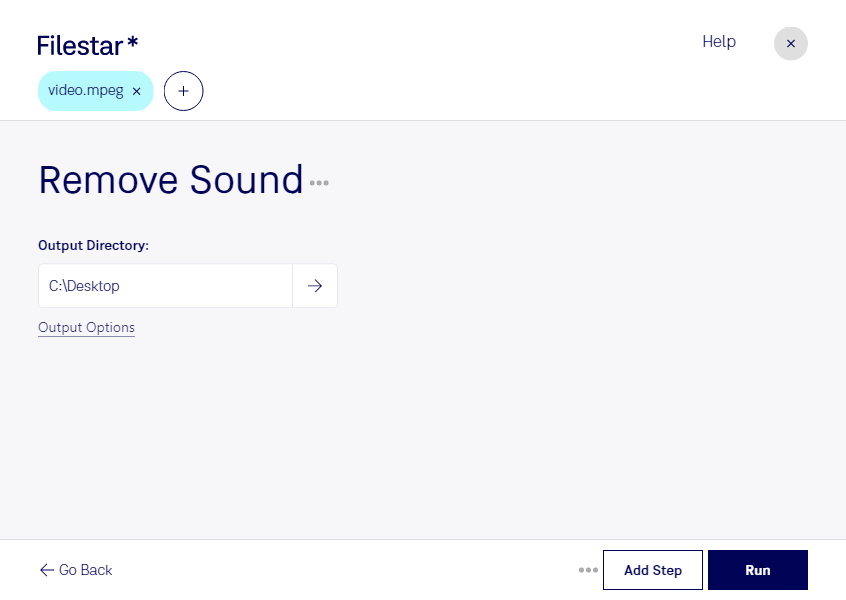
Ton aus mpeg entfernen

  1. Lade die neueste Version von Filestar herunter und installiere sie.

  2. Klicke auf deinem Desktop mit der rechten Maustaste auf eine oder mehrere Mpeg-Dateien und wähle Convert with Filestar.

  3. Gib remove sound in das Suchfeld ein.

  4. Klicke auf Run.

Oder lass einen KI-Agenten die Aufgabe erledigen: filestarcli -i file.mpeg -c "remove sound" (so geht’s).

ton aus mpeg entfernen

Lass deinen KI-Agenten ton aus MPEG entfernen

Claude Code, Codex, Cursor und andere Agenten können das mit Filestar auf deinem Computer erledigen. Deine Dateien bleiben auf deinem Rechner.

Installiere Filestar und füge es deinen Agenten hinzu:

npm install -g filestar
filestarcli agent install

Frag dann deinen Agenten:

“Nutze Filestar in meinem Downloads-Ordner für folgende Aufgabe: ton aus MPEG entfernen”

Oder führe es selbst aus:

filestarcli -i file.mpeg -c "remove sound"

Läuft auf deinem Computer. Deine Dateien bleiben dort. Funktioniert auf Windows, macOS und Linux. 50 kostenlose Konvertierungen bei Installation über npm, ohne Konto.

Kann mein KI-Agent ton aus MPEG entfernen?

Ja. Installiere die Filestar CLI mit npm install -g filestar. Dein Agent kann dann filestarcli -i file.mpeg -c "remove sound" auf deinem Computer ausführen, sodass deine Dateien darauf bleiben.

Filestar mit KI-Agenten nutzen

Was ist .mpeg?

Dateiendung
.mpeg
Format
Binär
Kategorie
Video
Entwickler
Moving Picture Experts Group
Beschreibung
Ein verbreitetes Videoformat, das von der Moving Picture Experts Group (MPEG) standardisiert wurde; verwendet MPEG-1- oder MPEG-2-Komprimierung; wird häufig zum Erstellen von Filmen verwendet, die über das Internet verbreitet werden.
MIME-Typ
video/mpeg
Beispiel
sample.mpeg

Jetzt: Ton aus mpeg entfernen

In wenigen Minuten loslegen

Du brauchst die Bilder eines Videos, aber nicht den dazugehörigen Ton? Mit Filestar entfernst du die Audiospur aus deinem MPEG-Film und erhältst eine stumme Videodatei für die weitere Verwendung. Das ist praktisch, wenn Hintergrundgeräusche, Musik oder Gespräche nicht zum geplanten Einsatz passen.

Im Marketing lassen sich tonlose MPEG-Videos beispielsweise für Messebildschirme, Präsentationen oder digitale Werbeflächen vorbereiten. In der Videoproduktion kannst du vorhandenen Ton entfernen, bevor du neues Audiomaterial einfügst. Auch für Schulungen sind stumme Clips hilfreich, wenn du Abläufe live erklären möchtest, statt die ursprüngliche Tonspur abzuspielen.

Filestar läuft auf Windows und macOS und unterstützt die Verarbeitung mehrerer Dateien in einem Durchgang. So musst du bei einer ganzen Sammlung von MPEG-Videos nicht jede Datei einzeln bearbeiten. Die Stapelverarbeitung spart wiederkehrende Arbeit und ist besonders nützlich, wenn du regelmäßig Videomaterial für verschiedene Projekte vorbereitest.

Die Verarbeitung erfolgt lokal auf deinem Computer – Filestar ist kein Online-Konverter. Deine Videodateien müssen dafür nicht auf einen Cloud-Server hochgeladen werden. Das reduziert die Weitergabe an externe Dienste und erleichtert dir die Kontrolle über vertrauliches Material, etwa interne Schulungsvideos, unveröffentlichte Kampagnen oder Kundenaufnahmen. Beachte dabei: Das Entfernen der Audiospur beseitigt keine sensiblen Informationen, die im Bild sichtbar sind.

Du möchtest Ton aus einzelnen MPEG-Dateien entfernen oder größere Videobestände bearbeiten? Melde dich bei uns, wenn du Fragen zu Filestar oder deinem konkreten Arbeitsablauf hast.