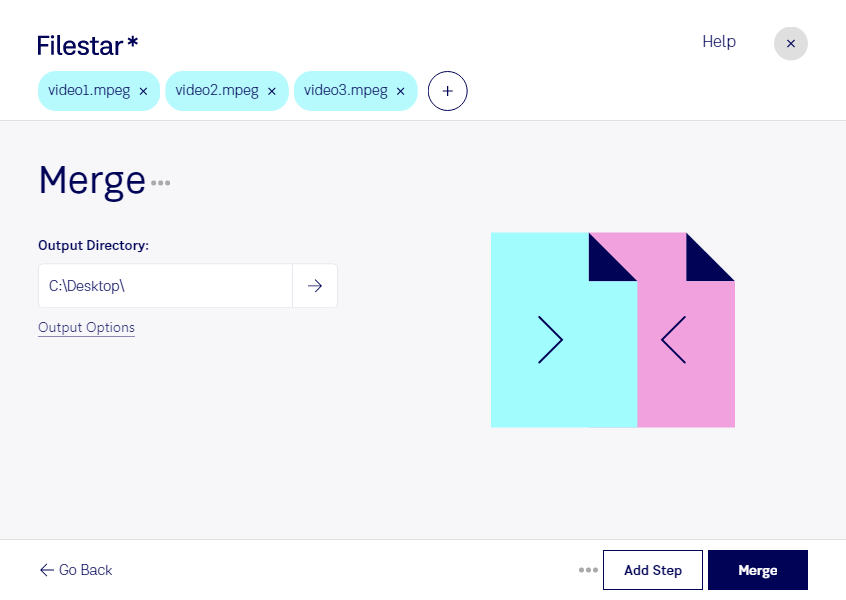
Wenn eine Aufnahme aus mehreren Teilen besteht, kannst du die einzelnen mpeg-Dateien zu einem durchgehenden Video zusammenfügen. So wird aus mehreren MPEG-Filmen eine Datei, die sich leichter weitergeben, abspielen und archivieren lässt. Mit Filestar bearbeitest du deine Videodateien direkt auf deinem Computer – unter Windows und macOS.
Das Zusammenfügen ist besonders praktisch, wenn du zusammengehörige Szenen nicht mehr einzeln verwalten möchtest. In der Videoproduktion lassen sich beispielsweise mehrere Abschnitte eines Interviews verbinden. Schulungsanbieter können aufgezeichnete Lektionen zu einer vollständigen Unterrichtseinheit zusammenstellen. Auch für die Dokumentation von Veranstaltungen oder betrieblichen Abläufen ist eine zusammenhängende Videodatei oft übersichtlicher als viele einzelne Clips. Achte dabei auf die richtige Reihenfolge und möglichst einheitliche Video- und Audioeigenschaften der Ausgangsdateien.
Filestar unterstützt außerdem die Stapelverarbeitung für zahlreiche Dateioperationen und Konvertierungen. Statt wiederkehrende Arbeitsschritte für jede Datei einzeln auszuführen, kannst du mehrere Dateien gemeinsam verarbeiten. Das spart Zeit, wenn du regelmäßig größere Videobestände vorbereitest oder unterschiedliche Dateiformate für die weitere Bearbeitung benötigst.
Bei vertraulichen Aufnahmen ist die lokale Verarbeitung ein wichtiger Vorteil gegenüber einem Cloud-Dienst: Für den lokalen Vorgang müssen deine Videos nicht auf fremde Server hochgeladen werden. Dadurch reduzierst du die Weitergabe sensibler Inhalte und behältst mehr Kontrolle über deine Dateien. Das ist etwa bei internen Schulungen, Kundeninterviews oder unveröffentlichtem Filmmaterial relevant.
Du möchtest mpeg-Dateien zusammenfügen und wissen, wie Filestar zu deinem Arbeitsablauf passt? Kontaktiere uns mit deinem Anwendungsfall – wir helfen dir gern bei der Auswahl der passenden skills.