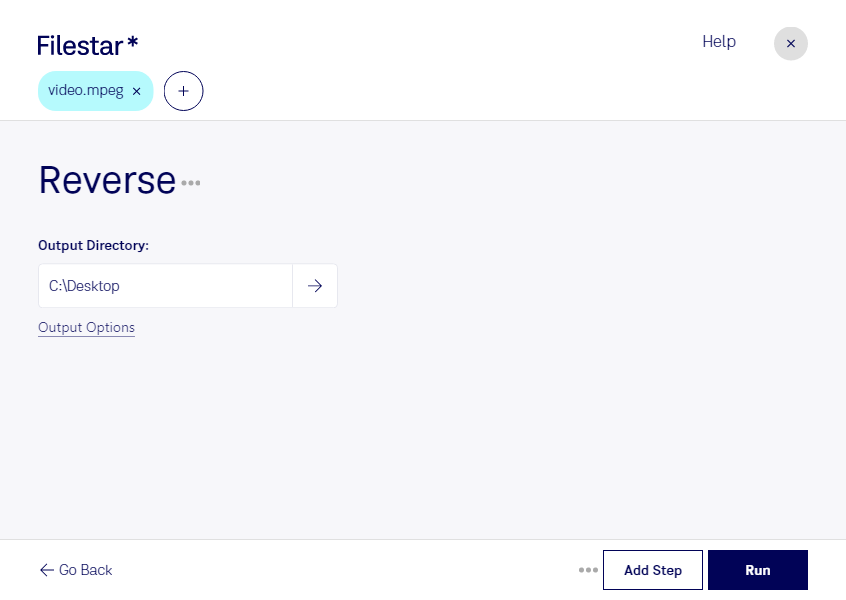
Wenn du einen MPEG-Film rückwärts abspielen lassen möchtest, kannst du mit Filestar die zeitliche Abfolge der Videobilder umkehren. So entstehen Rückwärtseffekte: Ein zerbrochener Gegenstand setzt sich wieder zusammen, Wasser fließt zurück ins Glas oder eine Bewegung bekommt eine überraschende Dynamik. Dabei wird der Videoablauf umgedreht, nicht das Bild gedreht oder gespiegelt.
Filestar läuft auf Windows und macOS und unterstützt die Verarbeitung mehrerer Dateien in einem Durchgang. Statt jeden Clip einzeln zu bearbeiten, wählst du deine mpeg-Dateien aus und wendest den passenden skill auf den gesamten Stapel an. Das spart wiederkehrende Arbeit, etwa wenn du mehrere Aufnahmen für eine Kampagne vorbereitest oder verschiedene Einstellungen einer Szene mit demselben Effekt versehen möchtest.
Im professionellen Videoschnitt ist das Umkehren von mpeg-Material ein kreatives Gestaltungsmittel. Social-Media-Teams können damit aufmerksamkeitsstarke Produktclips erstellen, Werbeagenturen ungewöhnliche Bewegungsabläufe inszenieren und Filmschaffende Rückwärtssequenzen für Musikvideos oder experimentelle Projekte vorbereiten. Auch für Schulungs- und Analysezwecke kann eine rückwärts laufende Sequenz eine ergänzende Perspektive auf einen Bewegungsablauf bieten.
Die Verarbeitung erfolgt lokal auf deinem Computer. Deine Videos müssen dafür nicht an einen Cloud-Dienst übertragen werden. Das reduziert das Risiko, dass unveröffentlichte Aufnahmen, Kundenmaterial oder personenbezogene Inhalte auf fremden Servern gespeichert werden. Du behältst die Kontrolle über die Dateien und ihre Ablage; wie sicher sie insgesamt sind, hängt weiterhin vom Schutz deines Computers und deinen Zugriffsrechten ab.
Du möchtest mpeg-Dateien regelmäßig umkehren oder die Stapelverarbeitung in deinen Arbeitsablauf einbinden? Melde dich bei uns – wir unterstützen dich bei der Auswahl des passenden Filestar-Abonnements.