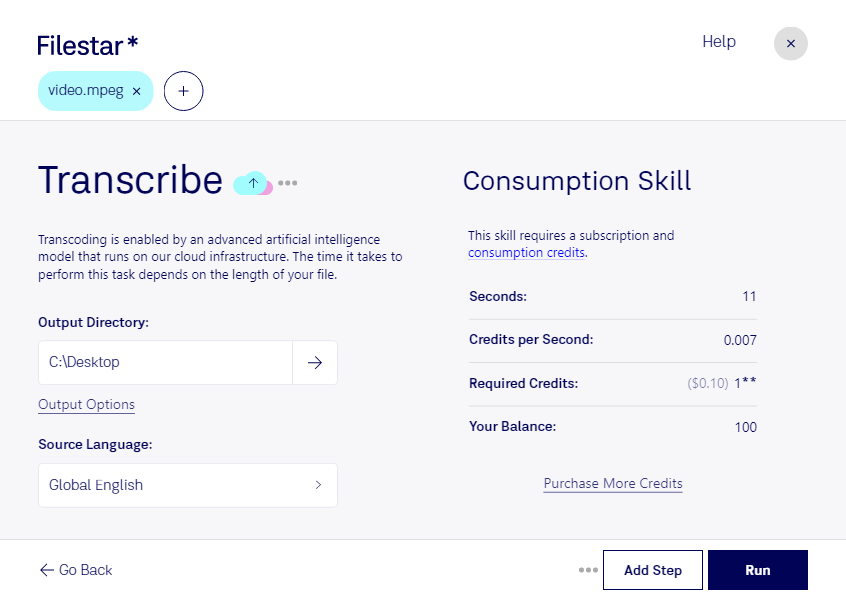
Wenn du einen mpeg-Film transkribieren möchtest, brauchst du vor allem die gesprochenen Inhalte – nicht jedes einzelne Videobild. Eine Transkription macht Interviews, Vorträge oder aufgezeichnete Besprechungen als Text zugänglich. So kannst du Aussagen leichter durchsuchen, relevante Passagen finden und Inhalte für die weitere Bearbeitung vorbereiten.
Filestar läuft auf Windows und macOS und unterstützt die Verarbeitung mehrerer Dateien im Stapel. Statt jeden MPEG-Film einzeln zu bearbeiten, kannst du mehrere Videos für denselben Arbeitsschritt auswählen. Das reduziert wiederkehrende Handgriffe und ist besonders praktisch, wenn regelmäßig neue Aufzeichnungen hinzukommen.
Im Journalismus erleichtern Transkripte die Auswertung von Interviews und die Suche nach Zitaten. In Forschung und Lehre helfen sie dabei, Gesprächsaufzeichnungen zu analysieren oder Vorlesungsinhalte aufzubereiten. Auch für Agenturen und Unternehmen sind verschriftlichte Webinare, Schulungen und Besprechungen eine nützliche Grundlage für Dokumentationen und redaktionelle Inhalte. Wichtige Zitate, Namen und Fachbegriffe solltest du vor der Verwendung mit der Aufnahme abgleichen: Die Tonqualität beeinflusst die Genauigkeit einer Transkription.
Filestar ist eine Desktop-Anwendung und kein Online-Konverter. Bei der lokalen Verarbeitung bleiben deine Dateien auf deinem Computer, statt für die Bearbeitung an einen externen Cloud-Dienst übertragen zu werden. Das reduziert die Weitergabe sensibler Inhalte und erleichtert dir die Kontrolle über Speicherung, Zugriffsrechte und Löschung. Gerade bei vertraulichen Interviews oder internen Besprechungen ist das ein wichtiger Vorteil. Zum Schutz deiner Daten gehören zusätzlich ein abgesicherter Rechner und passende Zugriffsberechtigungen.
Du möchtest mpeg-Dateien transkribieren und Filestar in deinen Arbeitsablauf einbinden? Kontaktiere uns, wenn du Fragen zur passenden Verarbeitung deiner Videos hast.